مديريت دروپال، ماژولها و قالبها
مقدمه
در اين بخش شما قسمت مديريت دروپال را کامل خواهيد آموخت. شما با نصب دروپال ميتوانيد مطمئن شويد، دروپال و ابزارهاي 3 - 15 در بخش قبل آشنا شديد و با نگاه به شکل آن را به خوبي دانلود کرده به درستي نصب کردهايد. همچنين پايگاه داده شما با جداول لازم آماده است و کاربر اصلي (مديرسايت) تعريف شده است. در اين بخش به مديريت سايت دروپالي و جزيياتي چون فعالکردن ماژولها و قالبها خواهيم پرداخت. امور مديريت سايت تنها يکبار انجام نميشود و شما به عنوان مديرسايت مسئول اين بخش هستيد تا در طول بخش قبل ديديد که شما 3 - 15 مدت استفاده از سايت مشکلي به وجود نيايد. در شکل بايد يک پروسه سهبخشي را طي کنيد: پيکربندي سايت و تنظيمات مديريتي آن، افزودن کارکردهاي جديد به ماژولهاي سايت و شخصيسازي سايت به کمک قالبها.
نماي سايت
براي گردش در منطقه مديريتي دروپال ميتوانيد از راههاي مختلفي استفاده کنيد؛ به عنوان مثال ميتوانيد از منوها و سابمنوها استفاده کنيد: منوي مديريت براي مديريت يا Administer محتوا و طراحي سايت. به جاي استفاده از سابمنوها ميتوانيد از کليد صفحه موردنظر را تايپ کنيد و URL سابمنوهاي آن استفاده کنيد. همينطور ميتوانيد مستقيم وارد صفحه شويد.
آنچه در اين بخش خواهيد آموخت:
يادگيري مديريت دروپال
کار با ماژولها
تغيير نماي سايت به کمک قالبها
همانطور که در اين شکل مشخص است هرسابمنو(مثل مديريت محتوا) ممکن است سابمنوهاي ويژهاي(مثل نظرات، محتوا، انواع محتوا و تنظيمات محل قرارگيري مطالب) هيچ منويي در سمت چپ 7 داشته باشد. همانطور که مشخص است در صفحه دروپال ) 4 - 2 وجود ندارد و به جاي آن لينکهايي در بالاي صفحه تعبيه شدهاست. (شکل
بخش اصلي اين صفحه به شما در انجام امور مديريتي سايت کمک ميکند. در اين بخش تکليفهاي مختلفي وجود دارد که هرکدام از آنها حاوي يک دستور مديريتي ويژه از 7 از لينکهاي بالاي صفحه و در دروپال 6 اگر در دروپال 4 - 4 و 4 - 3 است. طبق شکل کليدهاي بالا سمت راست صفحه استفاده کنيد، ميتوانيد صفحه را از حالت تکليفمحور به حالت ماژولمحور تبديل کنيد.
براي رفتن به قسمت مديريت سايت به راحتي ميتوانيد کليد مربوط را در 6 در دروپال کليد داشبورد در بالاي صفحه شما را به 7 منوي سمت چپ صفحه کليک کنيد. در دروپال ميبينيد، ميرساند. 4 - 4 و 4 - 2 صفحاتي که در شکلهاي
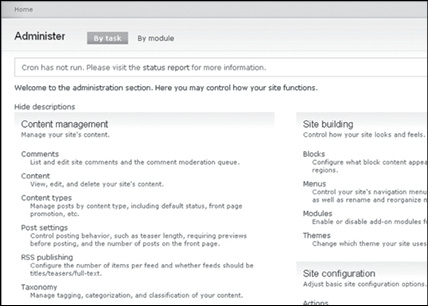
4 - 2 شکل
ميتوانيد به سايت نگارنده کتاب 7 به دروپال 6 البته براي تبديل دستورهاي دروپال مراجعه کنيد.
اوضاع کمي متفاوت است. اينجا شما ميتوانيد با استفاده از نوار 7 البته در دروپال مديريت که در بالاي صفحه وجود دارد، وارد اين قسمت شويد. بنابراين علاوه بر استفاده از ميتوانيد از اين نوار نيز براي گردش در قسمت مديريتي URL منوها، سابمنوها و تايپ سايت استفاده کنيد. براي دريافت اطلاعات مختلف دروپالي، اين کتاب از روشهاي زير براي ورود به بخش مديريت استفاده ميکند:
. لينکهاي منو و سابمنو در اختيار کاربر قرار ميگيرد. در زمان نگارش اين کتاب 1 اشاره شده است. 6 منتشر نشده بود بنابراين بيشتر به لينکهاي منو و سابمنوي دروپال 7 دروپال
ها به ريشه URL درون پرانتز قرارگرفته است. اين URL. پس از هرلينک يک 2 يا www. x. com / drupal_test يا www. x. com دروپال شما مربوط هستند؛ مثل = را به آن اضافه کنيد تا به q ?. البته بايد به خاطر داشته باشيد / drupal_test. x. com دربيايد. به علاوه در قسمتهايي www. x. com / ?q = admin / content / forum صورت استفاده شده است. به عنوان مثال: URL متفاوت است از دو 7 با دروپال 6 که دروپال
آغاز کار با بخش مديريت
در سمت چپ پنجره مرورگر روي لينک بخش مديريت کليک 6 اگر در دروپال ميتوانيد سابمنوهاي اين قسمت را ببينيد. البته با استفاده از 4 - 1 کنيد، طبق شکل نماي اوليه اين 4 - 2 ) هم ميتوانيد وارد اين قسمت شويد. شکل 7 و 6 (دروپال q = admin ?. / را نشان ميدهد. 7 صفحه در دروپال
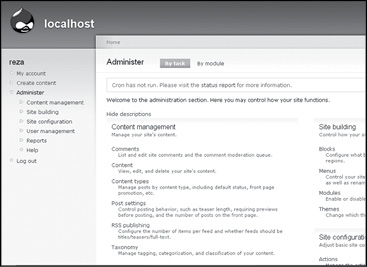
4 - 1 شکل
توجه داشته باشيد که با افزودن ماژولهاي جديد، موارد جديدي به منوي مديريت سايت اضافه ميشود. آنچه معمول است کاربران مختلف در اين مرحله با هشدارهايي در بالاي صفحه مديريت مواجه ميشوند. اگر شما از دروپال خواستهايد به طور اتوماتيک به جستجو براي نسخههاي جديد نرمافزاري بپردازد، از اين قسمت ميتوانيد براي کنترل يافتهها استفاده کنيد. از شما ميخواهد به عنوان مدير سايت به سازماندهي امور 4 - 1 به علاوه هشدارهايي مثل شکل سايت بپردازيد. در صورت دريافت چنين هشدارهايي، روي لينک گزارش وضعيت کليک کنيد. وارد صفحه جديدي ميشويد که مشکل اصلي را تشريح ميکند. 4 - 5 بدينترتيب طبق شکل
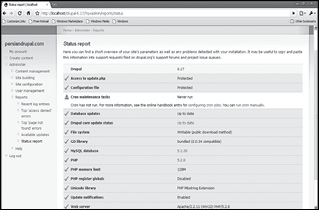
4 - 5 شکل
در اين مورد بايد مجوزهاي دسترسي به قسمتهاي مختلف سايت را تغيير داد. پس از settings. php نصب اوليه معمولا چنين مشکلاتي به وجود ميآيد. طي مرحله نصب، فايل بايد قابل بازنويسي باشد اما پس از آن بايد به حالت تنها خواندني تبديل شود.
گردش در سابمنوهاي پايهاي
5، شما 6 مشاهده ميکنيد، پس از نصب اوليه دروپال 4 - 3 و 4 - 1 همانطور که در شکلهاي سابمنو و يک منوي کمکي در اختيار خواهيد داشت. اگر نميخواهيد از اين سابمنوها استفاده کليک کنيد. Administer کنيد، در منوي سمت چپ صفحه روي کليد
مديريت محتوا
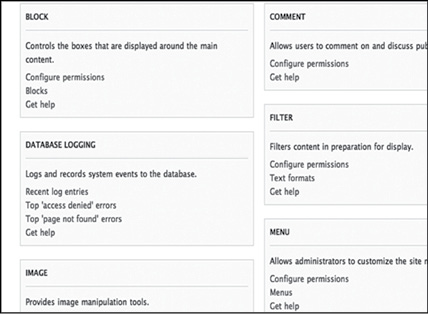
بخش مديريت محتوا حاوي تمام تنظيمات مديريت محتواست که شما نياز داريد. البته 4 - 3 بايد توجه کنيد که واردکردن مطلب به سايت يک تکليف مديريتي نيست. طبق شکل
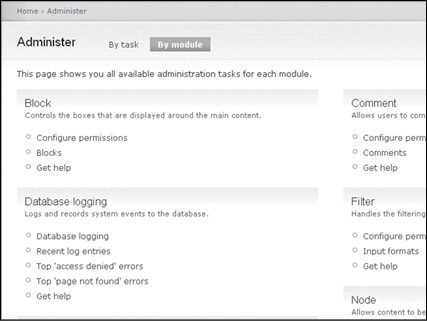
4 - 3 شکل
4 - 4 شکل
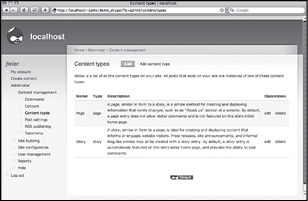
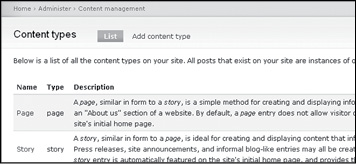
ساير سابمنوهاي بخش مديريت محتوا به تنظيمات مديريت کلي سايت مربوط است. سابمنوي نوع محتوا، در اينجا موردبررسي قرار گرفته است. اين بخش به شما کمک ميکند از تنظيمات مختلف سيستم به راحتي استفاده کنيد. سابمنوي نوع محتوا در براي رسيدن به اين 7 دردروپال 4 - 9 کاملا مشخص است. طبق شکل 4 - 8 در شکل 6 دروپال در بالاي صفحه و از طريق لينک نوع محتوا استفاده کرد. Structure صفحه بايد از کليد
4 - 8 شکل
4 - 9 شکل
براي افزودن موارد جديد به ليست پيشفرض دروپال بايد کليد نوع محتوا در بالا سمت راست صفحه را کليک کرد. براي ويرايش مطالب سايت نيز بايد کليد ويرايش يا نام مطلب موردنظر را کليک کرد. براي حذف مطالب سايت نيز بايد کليد حذف را کليک کرد. پس از کليککردن کليد ويرايش، يک سري گزينه تنظيمات جديد در اختيار شما قرار ميگيرد تا به مديريت مطلب موردنظر بپردازيد. در کل دو نوع نشرمطلب در دروپال وجود دارد: ) و صفحات سايت. 7 ) يا مقالات (دروپال 6 (دروپال stories
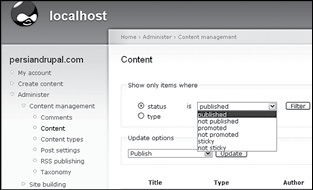
براي اين 7 قرار دارد و در دروپال Administer در بالاي کليد Create Content منوي استفاده کرد. البته معمولا در سايتهاي مختلف بيشتر به پروسه Add کار بايد از کليد ورود مطلب به سايت پرداخته ميشود تا مديريت محتوا. دروپال تنظيمات جداگانهاي براي مطالب CMS هرکدام از اين پروسهها درنظر گرفته است. به ياد داشته باشيد که در يک ميتوانيد براي قراردادن مطلب 6 در دروپال 4 - 6 در پايگاه داده ذخيره ميشوند. طبق شکل استفاده Content و Administer، Content Management در سايت از کليدهاي يا Find Content ميتوان با استفاده از کليدهاي 7 در دروپال 4 - 7 کنيد. طبق شکل کليدها به شما 7 در بالاي صفحه به همان صفحه وارد شد. توجه کنيد در دروپال Content کمک ميکنند به مديريت محتوا و نظرات کاربران بپردازيد.
معيار فيلتر خود را انتخاب کنيد و روي کليد فيلتر کليک کنيد. در يک سايت جديد، مطلبي براي نمايش وجود ندارد، اما با افزودن هرمطلب، يک چکباکس به سايت اضافه ميشود تا شما بتوانيد گزينههاي بهروزرساني را تنظيم کنيد. هرکدام ازاين مطالب به همراه تيتر و لينک مطلب در سايت قرار ميگيرد.
4 - 6 شکل
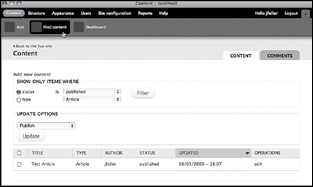
4 - 7 شکل
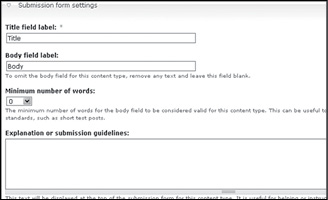
4 - 11 شکل
) حداقل 6 مشاهده ميکنيد، شما ميتوانيد (تنها در دروپال 4 - 11 همانطور که در شکل کاراکترهاي به کار رفته در هر مطلب را تعيين کنيد. همچنين شما ميتوانيد مطلبي را 7 بدون هيچ فرمت خاصي در سايت قرار دهيد تا بعدا بازگشته آن را کامل کنيد. در دروپال تنظيمات مربوط به تعيين حداقل کاراکترهاي متن، نمايش مطلب به همراه اسم شخص يا تاريخ نشر در سايت، در بخش تنظيمات نمايش قابل دسترسي است.
تنظيمات جريانکار به شما امکان ميدهد تصميم بگيريد مطالب سايت 4 - 12 طبق شکل چگونه منتشر شوند. در شکل مشاهده ميکنيد که کاربران معيني ميتوانند اين تنظيمات را تغيير دهند. البته تغيير تنظيمات در اين بخش، در مورد مطالبي که قبلا در سايت منتشر شدهاند اين بخش تنظيمات نشر (مطالب) نام دارد. 7 اعمال نميشود. در دروپال
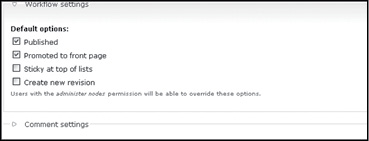
4 - 12 شکل
آخرين گروه از تنظيمات مطالب سايت تنظيمات نظرات کاربران است که در شکل کاملا مشخص است. در اين قسمت هم کاربران معيني ميتوانند دست به نغيير 4 - 13 تنظيمات بزنند.
از سه بخش تشکيل شده است: story مشخص است، هر 4 - 10 همانطور که در شکل
- تيتر مطلب. در دروپال معمولا کاربران و کاربران نهايي ميتوانند تيتر مطالب سايت را مشاهده کنند. براي نوشتن تيتر مطالب سايت معمولا از حروف بزرگ و اسامي خاص استفاده ميشود.
- نوع مطلب يا نام ماشيني آن. دروپال از اين قسمت براي تنظيمات داخلي خود استفاده ميکند. البته در اين قسمت بايد از اسامي خاص استفاده کرد. کاربران نهايي نيز اگر صفحه توجه کنند ميتوانند اين قسمت از مشخصات مطالب را تشخيص دهند. URL به
مشخص است اين 4 - 9 و 4 - 8 - توضيحات(اختياري). همانطور که در شکلهاي قسمت به کاربران در مطالعه مطالب سايت کمک ميکند.
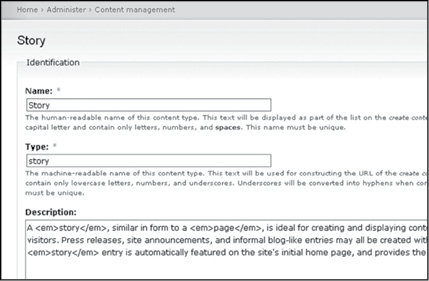
4 - 10 شکل
شما نوع قرارگيري و نمايش مطالب در سايت را تعيين ميکنيد. و 4 - 11 طبق شکل ميتوانيد هيچ تيتري براي 6 ميتوانيد تيتر و متن مطالب را تغيير دهيد. البته در دروپال تيتر سفيد به معناي متن سفيد است و اين 7 مطالب سايت انتخاب نکنيد، اما در دروپال امکان وجود ندارد.
ساختار و طراحي سايت
اين بخش شامل 6 بخش ساختار/طراحي سايت را نشان ميدهد. در دروپال 4 - 15 شکل بخشهاي 7 گزينههاي مسدودکردن دسترسي، منوها، ماژولها و قالبهاست. در دروپال نوع محتوا و طبقهبندي به قسمت ساختار جديد منتقل شدهاند و بخش قالبها در قسمت نماي جديد سايت قرار دارد.
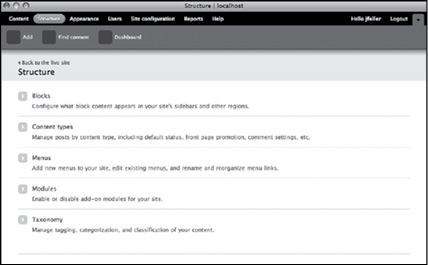
4 - 15 شکل
پيکربندي سايت
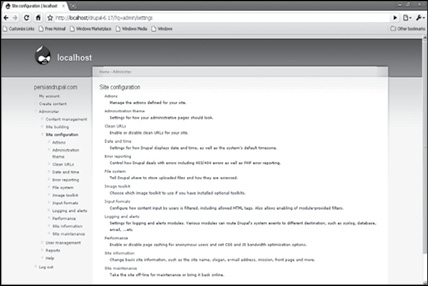
کاملا مشخص است. در اين قسمت شما 4 - 16 سابمنوهاي پيکربندي سايت در شکل ميتوانيد فرمت و نمايش مطالب مختلف را تنظيم کنيد. در مورد سابمنوهاي اين قسمت در بخشهاي مختلف کتاب توضيح داده شدهاست.
خودتان امتحان کنيد
آنلاينکردن و آفلاينکردن سايت
يکي از مهمترين قسمتهاي اين بخش کتاب، نحوه نگهداري از سايت است. بدينترتيب شما ميتوانيد سايت خود را به حالت آنلاين يا آفلاين درآوريد. وقتي قسمتي از سايت تکميل نشده يا نياز به کار بيشتري دارد، شما بايد سايت خود را آفلاين کنيد. البته در دروپال در حالت آنلاين هم شما ميتوانيد بسياري از امور نگهداري و مديريت سايت را به
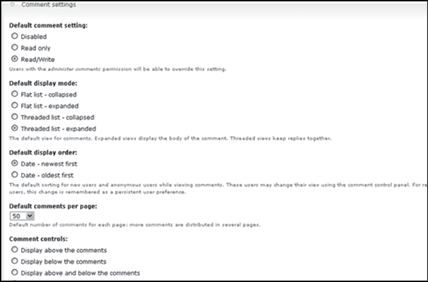
4 - 13 شکل
قسمت پاياني تنظيمات نظرات کاربران مشخص است. 4 - 14 در شکل
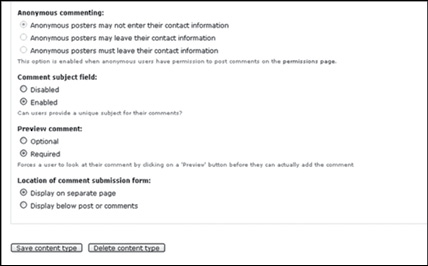
4 - 14 شکل
در اين قسمت بايد به کليد ذخيره نوع محتوا در پايين صفحه دقت کنيد. در کنار آن هم کليد حذف نوع محتوا وجود دارد. به ياد داشته باشيد که دروپال يک ابزار وبي است و در صورت ترک صفحه بدون ذخيرهکردن تغييرات اعمالشده، اين تغييرات در سايت اعمال نخواهند شد.
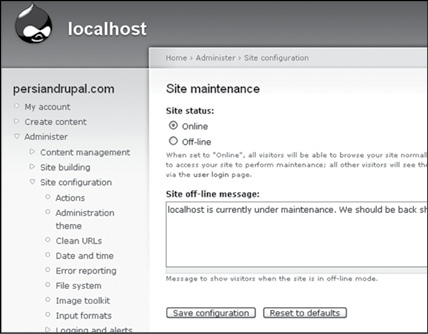
4 - 17 شکل
4 - 18 شکل
مديريت کاربر
شما ميتوانيد اکانتهاي کاربري سايت را در قسمت مديريت کاربري 6 طبق شکل تنظيمات مجوزها، نقشها و کاربر در قسمت پيکربندي سايت قرار دارد. 7 بيابيد. در دروپال (پايين کليد کاربرجديد)
4 - 16 شکل
راحتي انجام دهيد. به عنوان مثال معمولا هميشه ميتوان در حالت آنلاين مطلب جديد وارد سايت کرد. شما ميتوانيد شرايط انتشار مطالب جديد خود را در سايت تغيير دهيد. اگر شما مطلب جديدي وارد سايت کنيد و آن را منتشرنشده بناميد، تنها مديران سايت ميتوانند آن را ببينند. بدينترتيب کاربران نهايي به راحتي ميتوانند وارد سايت شوند و مشکلي به وجود نميآيد. اگر اولين باري است که از دروپال استفاده ميکنيد، بهتر است ابتدا آن را آفلاين کنيد. اگر از شبکه محلي يا سروري که در دسترس عموم نيست استفاده ميکنيد، نيازي نيست اين کاررا انجام دهيد.
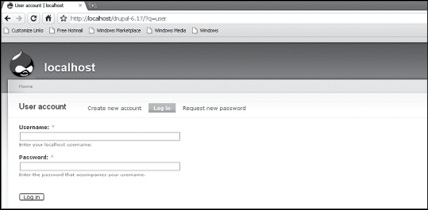
مراجعه کنيد و از آنجا گزينههاي Administer. وارد سايت شده به بخش 1 ) را انتخاب کنيد. بدينترتيب Navigation پيکربندي سايت، نگه داري سايت(از منوي مشخص است. 4 - 17 وارد صفحهاي ميشويد که در شکل
مراجعه q = user ?. شما مي توانيد براي ورود به اکانت کاربر پيشفرض به آدرس. / 2 ) 4 - 18 کنيد. (شکل
. به ياد داشته باشيد که بايد سايت را به حالت آنلاين تبديل کرده پيامها را در 3 صورت نياز بهروزرساني کنيد. اگر مرورگر شما اکانت و کلمهعبور را به ياد بياورد شما ميتوانيد در حالت آفلاين وارد سايت شويد.
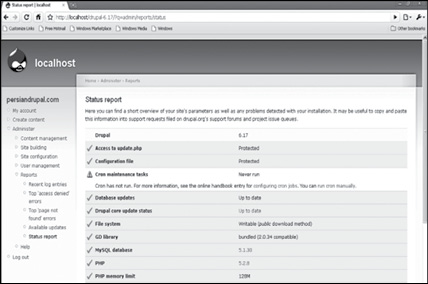
دروپال به طور اتوماتيک اطلاعات لازم براي مديريت سايت را جمعآوري ميکند. توجه ميکنند. most frequently معمولا کاربران در بخش گزارشات جديد به قسمت ) 4 - 21 (شکل
4 - 21 شکل
لينکهاي راهنما
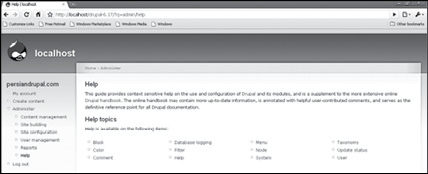
لينکهاي راهنما به شما کمک ميکنند به انجام امور دروپالي 4 - 22 طبق شکل امکانات بيشتري دارد. 7 دروپال Help بپردازيد. صفحه
4 - 22 شکل
تنظيم قالبها
شما نبايد قالبي را انتخاب کرده يا آن را شخصي کنيد چون در ابتدا قالب پيشفرض را نشان ميدهد. 6 قالبهاي دروپال 4 - 23 دروپالي در اختيار خواهيد داشت. شکل
اگر طبق اطلاعات کتاب پيش رفتهايد، شما تنها يک اکانت اوليه در اختيار داريد. پس حالا بايد اکانتهاي جديد بسازيد. علاوه بر اين اکانت، دروپال دو نوع اکانت ديگر نيز دارد: کاربران بي نام که تنها به بازديد سايت پرداخته وارد سايت نميشوند. کاربران رسمي که با واردکردن يک آدرس ايميل و تاييد عضويت، عضو سايت شدهاند. به اين اکانتها نقش ميگويند و هرنقش ممکن است شامل تعداد زيادي کاربر باشد.
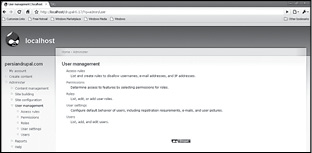
4 - 19 شکل
در بخش مديريت کاربر، شما ميتوانيد به تنظيم بخش کاربرها، نقشها و مجوزهاي مکانيزم امنيتي دروپال بپردازيد. تنظيمات نقشها و مجوزها مکانيزمهاي مدرن امنيتي چنين سيستمهايي هستند. شما يک نقش در سايت تعريف ميکنيد و سپس مجوزهاي لازم را براي آن تعيين ميکنيد. براي افزودن مجوزهاي جديد به يک کاربر بايد آن کاربر را در گروه نقشهايي قرار دهيد که اين مجوزها را در اختيار داشته باشد.
گزارشات
کاملا مشخص است. 4 - 20 سابمنوي گزارشات در شکل
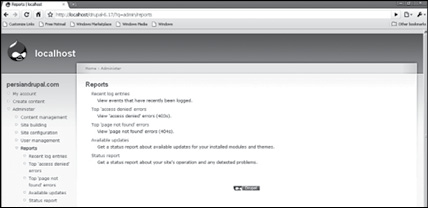
4 - 20 شکل
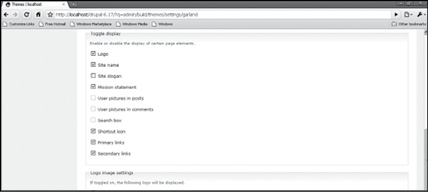
4 - 25 شکل
لوگو
هر قالب مجموعهاي اقلام مختلف گرافيکي را در خود جاي داده است. يکي از اين اقلام، لوگوي سايت است. برخي قالبها به شما اجازه ميدهند تصويري بزرگ را به عنوان لوگوي سايت انتخاب کنيد.
شما ميتوانيد تنظيمات گرافيکي سايت خود را نهايي کنيد 4 - 26 در نهايت طبق شکل فقط به خاطر داشته باشيد پس از اتمام کار، روي کليد ذخيره پيکربندي کليک کنيد. درکل در دروپال وقتي به تغيير تنظيمات سيستم ميپردازيد، قبل از ترک صفحه بايد تغييرات اعمالشده را ذخيره کنيد.
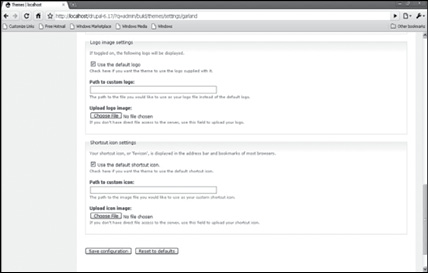
4 - 26 شکل

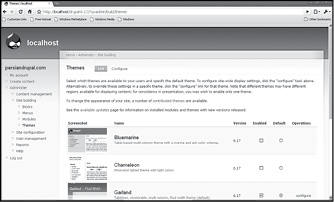
4 - 23 شکل
آن کليک کنيد. البته شما ميتوانيد check box براي فعالکردن هر قالب ميتوانيد روي به کاربران امکان دهيد قالب دلخواه خود را انتخاب کنند. براي پيکربندي قالبها نيز ميتوانيد از نشان ميدهد چگونه ميتوان به پيکربندي يک 4 - 24 استفاده کنيد. شکل configure کليد قالب پرداخت. از منوي اين قسمت ميتوانيد رنگ دلخواه خود را انتخاب کنيد.
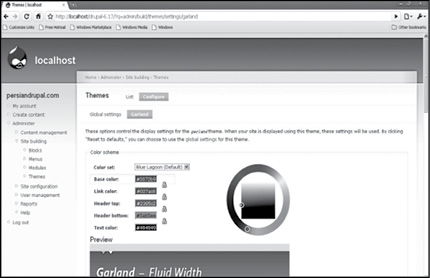
4 - 24 شکل
ميتوانيد با کليککردن روي چکباکسها، 4 - 25 اگر در صفحه پايينتر برويد، طبق شکل نسبت به نمايش يا عدم نمايش قسمتهاي مختلف سايت تصميم بگيريد.
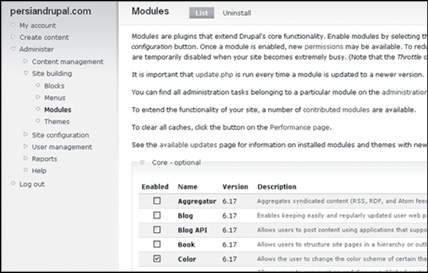
4 - 28 شکل
خودتان امتحان کنيد
يافتن ماژولها
هستند. شما مي توانيد براي 6 بخشي از بسته استاندارد دروپال 4 - 28 ماژولهاي شکل مراجعه کنيد تا drupal. org / project / moduls دانلود ماژولهاي بيشتر ميتوانيد به کارکردهاي جديدي به سايت خود اضافه کنيد.
4 - 29 برويد تا بتوانيد مثل شکل drupal. org / project / modules. به صفحه 1 به جستجوي ماژولهاي مختلف بپردازيد. البته براي اين کار بايد از نوار جستجوي ماژولهاي سايت استفاده کنيد نه نوار جستجوي وب يا جستجوي دروپال. توجه داشته باشيد که شما با ورود به اين صفحه وارد بخش پروژههاي دروپال شدهايد که شامل ماژولها و قالبهاي مختلف است و ممکن است هرپروژه شامل دو يا چند ماژول باشد.
. شما ميتوانيد با ورود به صفحه اختصاصي هرماژول اطلاعات بيشتري در مورد آن 2 نماي اينگونه صفحات يکسان است. 4 - 30 کسب کنيد. البته مثل شکل
اطلاعات مربوط به نسخه منتشرشده ماژول و دانلود آن در 4 - 31. طبق شکل 3 پايين همان صفحه قرار دارد بنابراين بايد دقت کنيد ماژول منتخب شما با نسخه دروپال سايت شما سازگار باشد. علاوه بر اين در پايين صفحه لينکي براي کسب اطلاعات در مورد انتشار نسخههاي مختلف ماژول وجود دارد. پس از نصب يک ماژول، دروپال عمليات اين قسمت RSS feed بهروزرساني لازم را براي شما يادآوري خواهد کرد. اما در کل
در بالاي صفحه به شما کمک ميکند قالب Configure کليد 4 - 27 طبق شکل منتخب خود را پيکربندي کنيد و کليد تنظيمات جهاني به شما اجازه ميدهد به پيکربندي پيشفرض سايت بپردازيد.
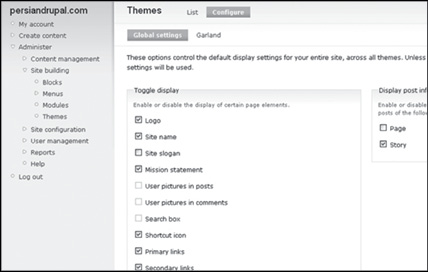
4 - 27 شکل
معرفي ماژولها
قسمت پاياني تکاليف مديريتي شما مديريت ماژولهاست. البته شايد اين مهمترين کار شما در اين بخش باشد.
پيکربندي ماژولها
است. علاوه بر PHP همانطور که مشاهده کرديد دروپال ترکيبي از فايلهاي عملکردهاي هسته سايت، شما ميتوانيد عملکردهاي اختياري سايت را نيز فعال کنيد به آنها ماژول ميگويند. البته اين ماژولها در عين استقلال به هم 4 - 28 که طبق شکل پيوسته هستند يعني اگر يکي از آنها به ديگري نياز داشته باشد، شما نميتوانيد آن ماژول را غيرفعال کنيد. به لينکهاي مهم بالاي صفحه توجه کنيد. مهمترين آنها مربوط به است که پس از بهروزکردن يک ماژول بايد از آن استفاده کنيد. بدينترتيب update. php تغييرات لازم در پايگاه داده شما اعمال ميشود. البته هميشه قبل از فعالکردن سايت بايد از آن کپي پشتيبان تهيه کنيد.
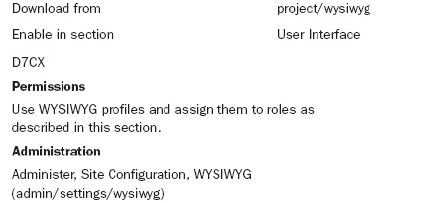
. هنگام معرفي يک ماژول جديد، خلاصهاي از نحوه دانلود، لينکهاي مديريتي 4 مربوط و مجوزهاي آن در اختيار کاربران قرار ميگيرد. البته ماژولهاي طراحيشده براي مي توانيد بخشي از آنها را 4 - 1 مشخص شدهاند که در جدول D 7 CX با کد 7 دروپال ملاحظه کنيد:
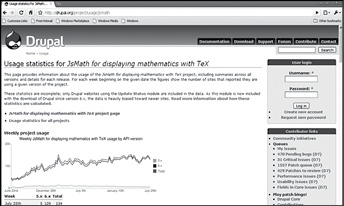
مشاهده ميکنيد. 4 - 32. آمار ارائهشده درمورد نحوه کاربري دروپال را در شکل 5 تهيه شده است. البته اعداد تنها نمايانگر کيفيت 6 اين آمار به صورت اتوماتيک از دروپال ماژولها نيستند. چون برخي از اين ماژولهاي خاص کاربران محدودي دارند. اين اطلاعات آماري تنها براي آگاهي بيشتر کاربران منتشر ميشود.
4 - 32 شکل
. در نهايت ماژول منتخب خود را دانلود کنيد. 6
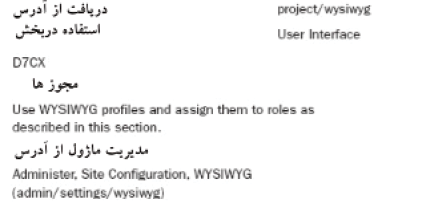
اطلاعات لازم را در مورد نشر ماژولهاي مختلف در اختيار کاربران قرار مي دهد.
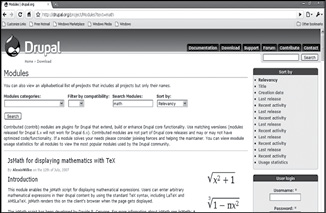
4 - 29 شکل
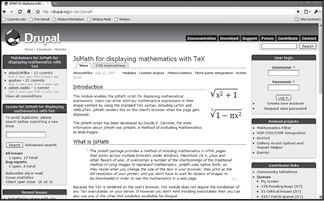
4 - 30 شکل
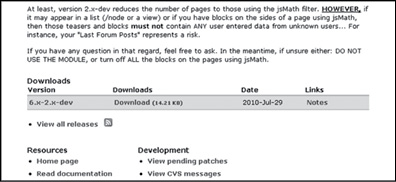
4 - 31 شکل
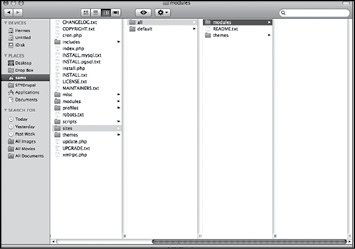
4 - 34 شکل
. پس از قراردادن ماژولها در پوشه مربوطه، ميتوانيد تمام ماژولهاي دانلودي 2 خود را در ليست پروژههاي پيکربندي سايت ببينيد. به خاطر داشته باشيد براي استفاده از اين ماژولها ابتدا بايد آنها را فعال کنيد.
. اگر نسخه قديمي ماژولي را در اختيار داريد قبل از نصب و اجراي نسخه جديدتر، آن 3 را اجرا کنيد. در update. php فايل update. php را حذف کنيد. در اين مورد بايد از آدرس. / ابتدا بايد به تهيه کپي پشتيبان از پايگاه داده خود بپردازيد. 4 - 35 اين صورت طبق شکل
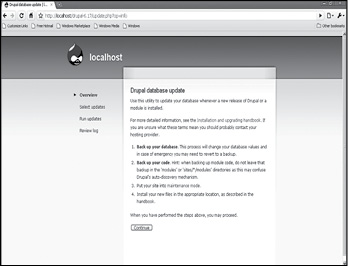
4 - 35 شکل
خودتان امتحان کنيد
نصب و بهروزکردن يک ماژول
پس از دانلود يک ماژول بايد آن را نصب کنيد:
. ممکن است شما در ابتدا اين ماژول را به صورت تستي نصب کنيد. به هرحال شرط 1 احتياط آن است که قبل از نصب، سايت را آفلاين کنيد. ماژول دانلودي شما در يک فايل فشرده قرار دارد که بايد ابتدا از حالت فشرده خارج کرده سپس به صورت يک پوشه در پوشه tar. gz نبايد ماژول دانلودي را در ريشه 4 - 33 ماژولهاي مناسب در دروپال نصب کنيد. طبق شکل است. اگر sites / all پوشه ماژولهاي سايت نصب کنيد. محل صحيح نصب پوشه ماژولها در پوشه ميخواهيد تنها يک سابسايت خاص بدان دسترسي داشته باشد، بايد پوشهاي براي آن سايت در ابتدا خالي است. اگر ماژولها را در. / sites / all / modules پوشه 4 - 34 بسازيد. طبق شکل نصب کنيد، ميتوانيد از آنها استفاده کنيد اما بهتر است ماژولهاي دانلودي خود را modules از ماژولهاي نصبشده در هسته دروپال جدا کنيد.
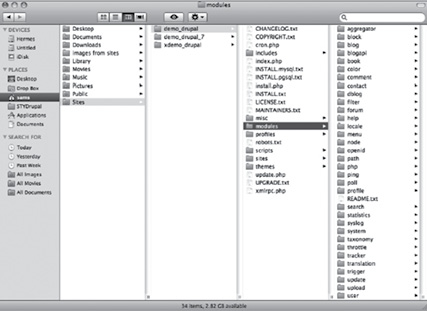
4 - 33 شکل
خلاصه
در اين بخش آموختيد چگونه از ابزارهاي مديريتي دروپال استفاده کرده به جستجو و نصب ماژولهاي جديد بپردازيد. حالا شما اطلاعات کافي درباره مديريت دروپال و ماژولها در اختيار داريد. همچنين دربخش تغيير ساختار سايت آموختيد چگونه سايت خود را آنلاين و آفلاين کنيد.
سوال و جواب
آيا ماژولهاي خاصي وجود دارند که دانلود آنها ضروري باشد؟ سوال:
در طول زمان تعدادي ماژول به هسته دروپال اضافه شدهاند. در ضمن کاربراني جواب: به دانلود ماژولهاي مختلف 6 استفاده ميکنند کمتر از کاربران دروپال 7 که از دروپال ميپردازند چون اين نسخه جديد در هسته خود بسياري از آنها را در اختيار دارد. در مورد ماژولهاي اساسي بايد گفت به هدف شما از طراحي سايت بستگي دارد. به عنوان مثال يک ماژول ضروري و اساسي است. Ubercart براي يک سايت تجارت الکترونيک ماژول
هاي مستقل هستند؟ plug - in آيا ماژولها سوال:
مشخص است برخي ماژولها به ماژولهاي ديگر 4 - 27 همانطور که در شکل جواب: نياز دارند. دروپال پس از آنکه کاربر به ذخيره و فعالکردن ماژولها پرداخت اين ارتباطات هاي مستقل هستند. plug - in را برقرار ميکند. بنابراين نميتوان گفت ماژولها
چگونه مي توان به ارزيابي ماژولها پرداخت؟ سوال:
ابتدا به مطالعه مطالب منتشرشده در مورد آنها در سايت دروپال بپردازيد و جواب: بعد سوالات خود را در گروههاي آن مطرح کنيد. در نهايت ماژول موردنظر را در يک نسخه تستي دروپال نصب کنيد.
کارگاه
امتحان
. ماژولها کجا نصب ميشوند؟ 1
. چه قالبهايي براي عمليات شخصسازي نيازي به برنامهنويسي ندارند؟ 2
. چگونه ميتوان سايت را آفلاين کرد؟ 3
جواب
. modules استفاده کنيد نه. / sites / all / modules. از پوشه. / 1
ميتوانيد کپي دروپالي خود 4 - 36. قبل از شروع عمليات بهروزرساني طبق شکل 4 را تغيير دهيد. در اغلب موارد بهترين کار استفاده از تنظيمات پيشفرض است.
. مرحله آخر کاملا اختياري است. اگر خواستيد ماژولي را حذف کنيد بايد طبق 5، طراحي سايت، ماژولها، ليست ماژولهاي دروپال Administer از قسمت 4 - 37 شکل حذف کنيد. Uninstall را يافته ماژول موردنظر را با استفاده از کليد
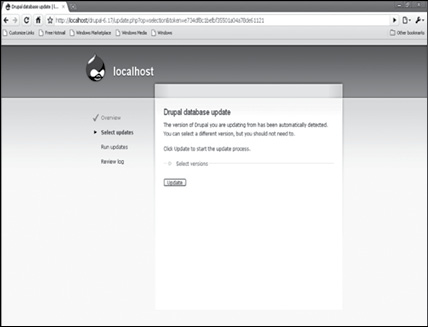
4 - 36 شکل
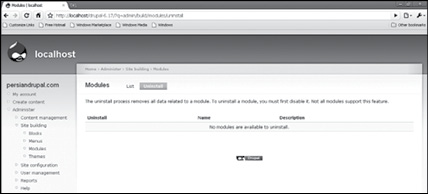
4 - 37 شکل
. تمام عمليات تغيير رنگ، شخصيسازي لوگو و تصميمگيري در مورد نمايش 2 قسمتهاي مختلف سايت هيچ نيازي به برنامهنويسي ندارند.
، پيکربندي سايت، نگهداري سايت مراجعه کنيد. Administer. به قسمت 3
فعاليتها
ابتدا در مورد عملکرد سايت خود برنامهريزي کنيد. سپس در سايت دروپال به جستجوي ماژولهايي که نياز داريد بپردازيد. براي نصب ماژولها عجله نکنيد تا در بخشهاي بعدي اطلاعات بيشتري در مورد آنها کسب کنيد.