کاربرد CCK (Content Construction Kit)
مقدمه
حالا وقت آن رسيده مطالب بيشتري به سايت خود اضافه کنيد. هرچند افزودن مطالب جديد به سايت دروپالي ساده است، نميتوان پروسه افزودن انواع جديد محتوا به سايت را ساده دانست. هميشه براي انجام اين کار دو روش وجود داشته است:
- شما ميتوانيد با استفاده از ابزارهاي پايگاه داده و برنامهنويسي دروپال خود را با نوع جديدي از محتوا گسترش دهيد.
- شما ميتوانيد ماژول جديدي که شامل نوع جديدي از محتواست را به سايت خود اضافه کنيد.
به شما CCK ( Content Construction Kit اما حالا راه سومي نيز ايجاد شده: ( اجازه ميدهد انواع محتواي موردعلاقه خود را بسازيد تا نيازي به برنامهنويسي يا تغيير پايگاه داده نباشد. از اين تکنيک مي توانيد در مورد انواع گوناگون داده در سايت استفاده است که به شما اجازه ميدهد از ImageField کنيد ولي مورد منتخب ما در اين بخش در سايت شما فعال ميشود ImageCache هرنوع عکسي استفاده کنيد. اين ابزار در کنار تا بتوانيد از هرعکسي در سايت خود استفاده کنيد.
کاربرد
CCK ( Content Construction Kit (
Images و
آنچه دراين بخش خواهيد آموخت:
CCK چگونگي ايجاد مطلب و نوع مطلب جديد با استفاده از
افزودن محل مخصوص عکس به يک يا همه انواع مطالب سايت
براي تغيير سايز اتوماتيک عکسها ImageCache استفاده از
ImageField و CCK نصب
دو بخش اصلي دارد: CCK ساختار
ميپردازد. CCK - شالوده اصلي که به امور ذخيره و بازيابي داده و کاربرد بخشهاي
نصب شدهاند اما در ابتدا CCK که برخي ازآنها توسط CCK - تعدادي از بخشهاي بايد فعالسازي شوند. بقيه آنها به عنوان بخشي از ماژولهاي مختلف در دسترس شما هستند.
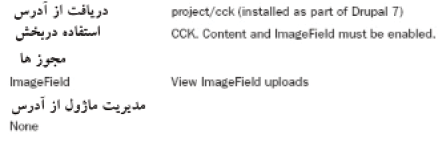
دانلود، نصب و فعال کنيد. 7 - 1 را طبق تنظيمات جدول CCK ابزار
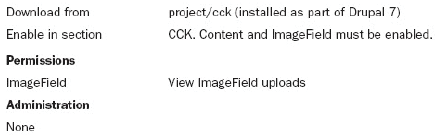
است و معمولا کاربران تمام بخشهاي CCK تنها بخشي از ماژول ImageField ابزار آن را فعال ميکنند که عبارتند از:
ضروري است) ImageField: توانايي ذخيره فايلها(براي استفاده از ابزار FileField -
ImageField -
- ارجاع گره: توانايي ارجاع از يک گره به گره ديگر.
- شماره
- متن
- ارجاع کاربر: توانايي دسترسي به داده کاربر
story به يک ImageField افزودن يک
حالا شما ميتوانيد به گرههاي خود عکس اضافه کنيد. در اين بخش دو راه براي انجام اين کار داريد. شما ميتوانيد بخش جديدي براي گره خود بسازيد يا ميتوانيد از يک بخش ها) widget مستعمل استفاده کنيد(با رعايت قوانين و به کارگيري
CCK کاربرد ساختار
يکي از مشکلات ساختار گره در دروپال اين است که توسعهپذير نيست. يعني اگر بخواهيد در کنار گره نوع ديگري از داده را در سايت قرار دهيد بايد از ابزارهاي برنامهنويسي استفاده کنيد. آشکار است که داده ها و نوع آنها در پايگاه داده سايت ذخيره ميشود. اما چالش بزرگ براي دروپال و انواع مشابه آن اين است که چگونه کاربر ميتواند نوع داده خود تعيين کنند. دروپال راهحل جديدي براي اين مشکل SQL را بدون استفاده از رمزنويسي يافته است. نکته کليدي ايجاد يک سطح واسطه بين پايگاه داده و ساختار مورداستفاده کاربر(گره) است. اين ساختار دو جز دارد:
- گره اي که حاوي بخشهاي مختلف داده است. در واقع اينها اسامي گرهها ها راهنماييهاي لازم را در اختيار کاربر ميگذارد. help text هستند. گره با استفاده از
در پايگاه داده SQL - دادههاي اين بخش به عنوان يکي از گونههاي استاندارد داده سايت ذخيره ميشوند.
CCK field ذخيره دادهها از گرهها جدا ميشود. براي اين کار از يک CCK با استفاده از استفاده ميشود. شناسه بخش و قوانين مخصوص آن که قبلا قسمتي از يک قاعده نوشتاري گره محسوب ميشدند، حالا زيرمجموعه خود آن بخش به شمار ميآيند.
نيستند و SQL حالا ديگر گرهها حاوي بخشهاي رابط دايرکتوري و سلولهاي داده دسترسي SQL ميشوند که آنها به سلولهاي داده CCK شامل ارتباطاتي با بخشهاي دارند. بدين صورت يک سطح واسطه به وجود ميآيد.
که استفاده ميکند را تعيين SQL ميسازيد، نوع داده CCK وقتي شما يک بخش (به widget مدخل داده درنظر ميگيريد. اين widget ميکنيد. به علاوه براي آن نام و در سايت ديده ميشود) ميتواند عضو اصلي pop - up عنوان مثال تقويمي که به صورت معني SQL مدخل داده بيش از يک نوع داده widget بخش موردنظر باشد. بنابراين يک بسازيد: سايز لباس، CCK دربردارد. شما ميتوانيد براي اهداف مختلف، بخشهاي مختلف نمره درسي، وزن بسته يا دماي هوا. در پايگاه داده تمام اين دادهها به صورت عدد و رقم غني در قسمتهاي مختلف CCK ذخيره ميشود. نکته مهم اينجاست که بخشهاي دروپال کاربرد دارند. به عنوان مثال يک بخش ويژه براي واردکردن وزن بسته، در گره تجارت الکترونيک و گره صورت وضعيت انبار نيز مورداستفاده قرار ميگيرد. درضمن هر مجوزهاي ويرايش جداگانهاي دارد. CCK بخش
بايد فعال شده باشد Content ماژول
Content را نميبينيد به اين دليل است که ماژول Manage Fields اگر لينکهاي را نصب يا فعال نکردهايد.
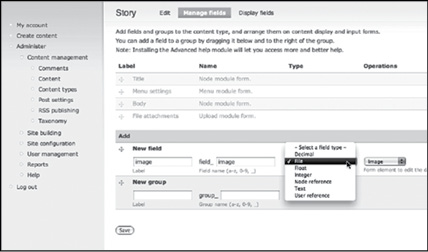
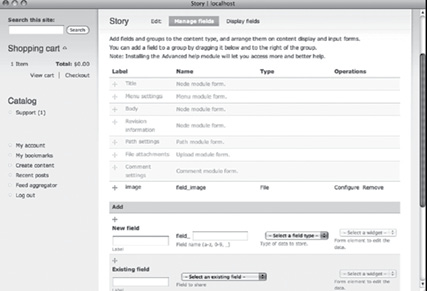
Manage Fields مشخص است شما ميتوانيد از کليد 7 - 2 همانطور که در شکل براي کار با بخش هاي مختلف اين نوع محتوا استفاده کنيد. شما ميتوانيد با برداشتن و جابجاکردن اين بخشها ترتيب نمايش آنها در صفحه ويرايش گره را تعيين کنيد. به همين دليل است که ممکن است صفحات مدخل داده شما با شکلهاي اين کتاب متفاوت باشد. بخشهاي طوسيرنگ قابل ويرايش نيستند.
7 - 2 شکل
در زير اين ليست شما ميتوانيد يک گروه يا بخش جديد اضافه کنيد. براي عمليات حاضر بهتر است يک بخش براي عکس اضافه کنيد. سپس يک نام و يک برچسب براي آن درنظر ميگيريم. اين اسم به نام آن ستون در پايگاه داده تبديل ميشود. بنابراين اگر اين بخش را خواهدبود. field_image بناميد نام ستون مربوط به آن در پايگاه داده image
مشخص است علاوه بر اينها، شما بايد گونه بخش زيرين را هم 7 - 2 همانطور که در شکل آن را کنترل کنيد. در مورد يک بخش عکس، گونه widget انتخاب کنيد. بدينترتيب ميتوانيد آن وجود دارد: فايل يا عکس. widget بخشزيرين يک فايل است و دوگزينه براي
SQL يک فايل است چون SQL است. گونه داده CCK اين نمونه مناسبي از اصول عکس به کاربر کمک ميکند بين فايل ضميمهشده widget هيچگونه داده تصويري ندارد. اما

ارتباط کلمات و علايم بخش محافظتشده
اهميت بخشهاي مستعمل که با معناشناسي (رابطه کلمات و علايم) صحيح ممکن ميشود، اين است که اين بخشها خاصيت منحصربهفردي دارند. به عنوان مثال بخشي که حاوي اعداد و ارقام وزن اجسام است را نميتوان به راحتي با بخشي که حاوي اعداد دماي هواست جابجا کرد. اين مشکل تا مدتها براي پايگاههاي داده وجود داشته است. وقتي به دادهاي احساس نياز ميکنيم آن را در بخشي از سيستم قرار ميدهيم. اين کار را براي پايگاه داده مشکل وقتي حاصل ميشود که کاربران بدون توجه به روابط Y 2 K ميکند. درواقع بيشترين خسارات 00 از عدد 60 معناشناسي به استفاده دوباره و چندباره از بخشهاي مختلف ميپردازند. در دهه همه با اين مشکل مواجه 99 و 98 براي ناميدن دادههاي گمشده استفاده ميشد. اما در سالهاي ) هم اشاره داشته باشد 2000 ممکن است به سال بعد از آن ( 1900 علاوه بر سال 00 شدند که و اين تمام سيستمها را دچار مشکل ميکند.
CCK هاي ImageField مديريت
هاي مختلف را به هرگونه مطلبي در سايت خود ImageField حالا شما ميتوانيد، مديريت محتوا، انواع محتوا Administer به بخش 7 - 1 اضافه کنيد. طبق شکل مراجعه کنيد. با ) D6: admin/content/types;D7: admin/structure/types ( 6 ويرايش نوع محتواي مورداستفاده مي توانيد نام، توضيحات و... را تغيير دهيد. در دروپال براي ويرايش هرنوع 7 نمايش داده ميشوند و در دروپال 7 - 1 لينکها به صورت شکل محتوايي کليد ويرايش جداگانهاي وجود دارد.
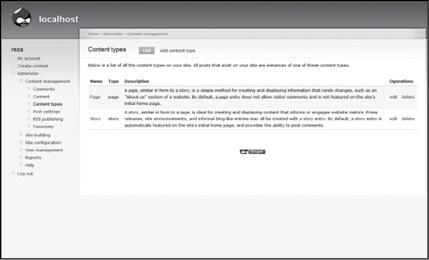
7 - 1 شکل

را نصب کردهايد، مسير Token مشخص است، اگر ماژول 7 - 4 همان طور که در شکل کاربر باشد. در زير آن قسمت، طبق ID مثل اسم يا token شما ميتواند شامل المانهاي اندازه حداکثر فايل آپلودي براي گره را مشخص کنيد. اگر به کاربران خود اجازه 7 - 5 شکل آپلود فايل بدهيد، اين تنظيمات اهميت زيادي دارند.
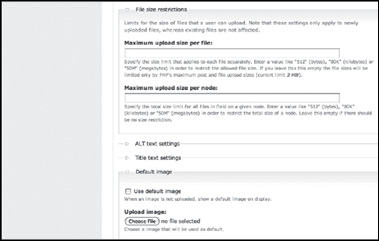
7 - 5 شکل
پيشفرض، تيترعکس و عکس پيشفرض را نيز ALT همچنين شما ميتوانيد متن ) براي نامگذاري هم ممکن است از اين الگو استفاده 7 - 6 مشخص کنيد(نگاه کنيد به شکل کاربر در فايل دايرکتوري. ID کنيد: نام کاربر در تيتر و
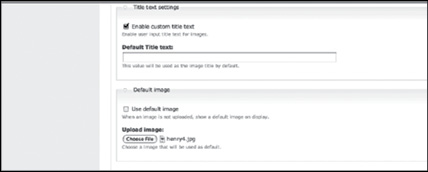
7 - 6 شکل
نمايش داده شده به شما اجازه مي دهد در 7 - 7 در نهايت تنظيمات جهاني که در شکل مورد بخش موردنياز خود، تعداد ارزشهاي آن و اجازه به کاربر براي افزودن توضيحات به مطلب، تصميم بگيريد. پس از ذخيرهکردن تغييرات اعمالشده خود، ليست بخشهايي که
شما بايد Save به گره و تصوير گرافيکي آن تمايز قايل شود. پس از کليککردن روي کليد وجود دارد story اطلاعات لازم براي اين بخش را وارد کنيد. در بالاي اين قسمت تنظيمات اين صفحه را 7 - 3 جديدي است که در متن ايجاد کردهايد. شکل CCK که مربوط به بخش نمايش ميدهد. به خاطر داشته باشيد که پسوندهاي گونه فايل هيچگونه علايم نشانهگذاري ندارند. براي جداکردن آنها از فاصله (و نه کاما) استفاده ميشود و قبل از شروع اسم آنها از نقطه استفاده نميشود.
را پايينتر برويد تا از تنظيمات اضافي براي اين بخش 7 - 3 شما ميتوانيد در صفحه شکل کاملا مشخص است. بدينترتيب 7 - 4 است که در شکل Path استفاده کنيد. نکته اول تنظيمات شما ميتوانيد يک سابدايرکتوري در دايرکتوري فايل ها بسازيد تا فايلهاي آپلودشده براي يک عکس در آنجا قرار گيرد.
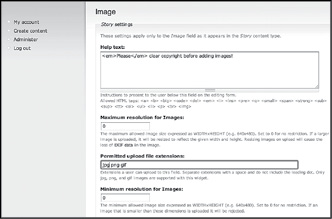
7 - 3 شکل
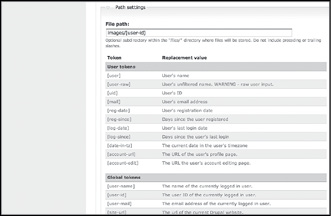
7 - 4 شکل
CCK مديريت ساير بخشهاي
شامل عدد، متن و گزينه ابزارها را نصب و فعال CCK اگر ماژولهاي گونه داده پايهاي کردهايد، شما ميتوانيد ساير بخشها را هم با همين روش بسازيد. به عنوان مثال شکل به شما نشان ميدهد چگونه ميتوانيد يک بخش براي متن با قابليت تغيير رنگ به 7 - 9 سايت خود اضافه کنيد.
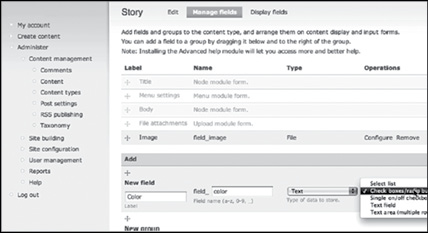
7 - 9 شکل
بسازيد. البته 7 - 10 پس از ايجاد اين بخش، شما بايد ارزشهاي مجاز را طبق شکل اين نکته تنها براي راحتي کار کاربران نيست. با بهکارگيري دادههاي فيلترشده چون چکباکسها يا کليدهاي راديو، شما از طيف ارزشهاي مناسب و کاربردي آگاه ميشويد.
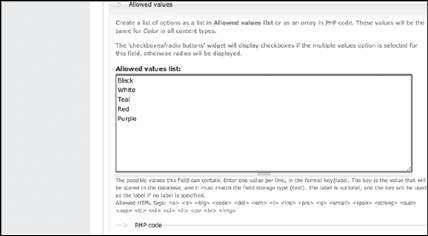
7 - 10 شکل
درميآيد. بعدا ميتوانيد 7 - 8 مشاهده کرديد بهروز ميشود و به صورت شکل 7 - 2 در شکل برگرديد و به بازپيکربندي اين بخش بپردازيد. در اين مورد لينک پيکربندي به شما کمک تغيير دهيد. همچنين شما ميتوانيد از تنظيمات story ميکند اين تنظيمات را براي متن آن را widget پايهاي استفاده کنيد. پس از ايجاد يک بخش، تنها ميتوانيد برچسب و تغيير دهيد. نام بخش و گونه داده غيرقابلتغيير است.
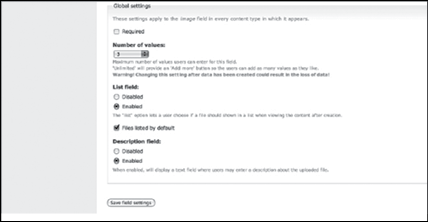
7 - 7 شکل
7 - 8 شکل
کمک به کاربران براي افزودن مطلب به سايت
دروپال بهترين انتخاب براي سايتهايي است که طراحان فراواني دارند. سيستم امنيتي دروپال به اندازهاي مستحکم و در عين حال ساده است که به راحتي همکاري چند طراح کمک ميکند بدون اينکه هيچ مشکل امنيتي براي سايت به وجود بيايد. بدينترتيب )، متخصصان دامين، فعالان عرصه HTML افراد مختلف با مهارتهاي وبي متفاوت (چون سازمانهاي غيرسودمحور و کارمندان ساده در کنار هم قرار ميگيرند. البته بهتر است در اين مورد علاوه بر دستورات و راهنماييهاي آنلاين، دفترچه حدودا ده صفحهاي در مورد روند افزودن مطلب به سايت در اختيار همه اين افراد قرار دهيد.
يا JPG , PNG. عکس مناسبي براي افزودن به سايت آماده کنيد. قالب عکس بايد 1 باشد. GIF
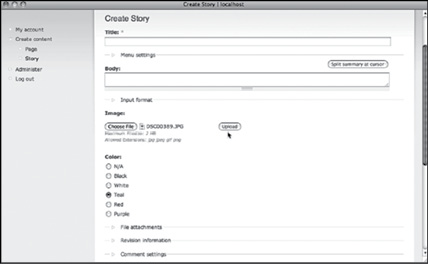
، مقاله يا گره جديد story براي ساختن يک صفحه، Create Content. از بخش 2 استفاده کنيد.
) 7 - 11. به تنظيمات بخش عکس برويد. (طبق شکل 3
کليک کنيد تا فايل موردنظر خود را روي کامپيوتر بيابيد. Choose. روي کليد 4
فايل موردنظر را آپلود کنيد. Upload. با استفاده از کليد 5
در پايين صفحه کليک کنيد. Save. روي کليد 6
را. پس از آپلود Save را کليک نکردهايد يا کليد Upload اگر عکس موردنظر آپلود نشده يا کليد تبديل ميشود تا بتوانيد عکس آپلودشده را حذف کنيد. Remove به Upload عکس، کليد
حذف عکس
حذف عکس از يک گره در سايت، آن عکس را از وبسايت حذف نميکند.
CCK نمايش بخشهاي
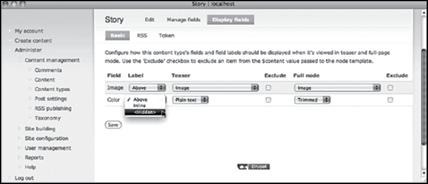
به مديريت نحوه 7 - 12 طبق شکل Display Fields شما ميتوانيد با استفاده از کليد بپردازيد. CCK نمايش بخشهاي


جديد وارد سايت story پس از ايجاد اين بخشها، هربار که کاربري تلاش کند يک کند، بخش مناسب به طور اتوماتيک در اختيار وي قرار خواهد گرفت. البته در ليست کاملا صفحه 7 - 11 ميتوانيد بخشهاي مختلف را جابجا کنيد. شکل Manage Fields دادهها را به شما نشان ميدهد.
7 - 11 شکل
فرمهاي ايجاد محتواي جديد را بهينهسازي کنيد
مشاهده کرديد، ميتوانيد بخشهاي مختلف را جابجا کنيد. 7 - 2 همانطور که در شکل شما ميتوانيد از دستورايجاد محتواي جديد استفاده کنيد. بخشهاي ايجادشده توسط شما به صورت پيشفرض به انتهاي ليست اضافه ميشود. بيشتر کاربران تمام بخشهاي محتوا را يکجا جمع ميکنند: تيتر، متن و بخشهاي اضافهشده.
خودتان امتحان کنيد
CCK ImageField افزودن داده به يک
مشخص است، دروپال به طور اتوماتيک مداخل داده 7 - 11 همانطور که در شکل مناسب را ميسازد. بدينترتيب شما ميتوانيد به راحتي به مطلبي از سايت که قبلا بخش مخصوص عکس اضافه کردهايد، عکس بيفزاييد.

7 - 13 شکل
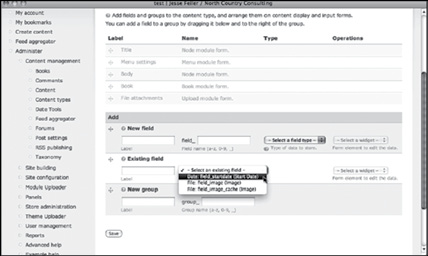
استفاده دوباره از بخشي که حاوي گونه دادههاي مشابه است فکر خوبي است. در منوي ميتوانيد گونه دادههاي زيرين و نام بخش را مشاهده کنيد. برچسب پيشفرض pop - up بخش هم در داخل پرانتز قرار ميگيرد.
براي استفاده دوباره از يک بخش، تمام ارزشها روشن و مشخص کنيد. به عنوان مثال به همراه بخش زيريني Image يا بخش مخصوص عکسي با نام Start Data بخشي با نام نمونه مناسبي است. field_generic_image به نام
به اسامي بخشها دقت کنيد
در هنگام ايجاد بخش براي گونه داده شخصي خود، انتخاب نام و برچسب براي آن کار سادهاي است. اما اين عمليات نامگذاري اهميت زيادي در پروسه به اشتراکگذاري دارد. بنابراين نامهاي انتخابي شما نبايد نه زياد کلي و نه زياد خاص باشند.
بخشهاي گروهبندي
شما ميتوانيد بخشي را مشاهده کنيد که به شما اجازه ميدهد يگ 7 - 13 در زير شکل گروه را به گونه محتواي خود اضافه کنيد. اين گروه درواقع يک المان تصويري است براي شما تا اين ساختارهاي مفيد را کاملا به نمايش 7 - 10 قالب مدخل داده و ويرايش را تعيين کنيد. شکل. پس از ايجاد يک File Attachments و Menu Settings، Input Format ميگذارد: گروه، مي توانيد آن را در ليست بخشها مشاهده کنيد و به پيکربندي يا حتي حذف آن بپردازيد. در ميان گزينههاي پيکربندي گزينه انتخاب حالت(باز، واژگون يا پيشفرض قابلواژگونکردن)

7 - 12 شکل
يکگره در ليست قرار ميگيرد و شما CCK همانطور که مشخص است هربخش با استفاده از CCK ميتوانيد نحوه نمايش آن را کنترل کنيد. در بالاي ليست بخشهاي کليدها ميتوانيد گزينههاي مختلف نمايش را انتخاب کنيد. در اين مورد علاوه بر کليد نيز استفاده کنيد. البته اگر اين Token و RSS feed ميتوانيد از تنظيمات Basic قابلاستفاده خواهد بود. گزينههاي Basic ماژولها نصب يا فعال نشده باشند، تنها کليد مختلف نمايش مربوط به برچسب، تيزر و گره تمامصفحه است. چون اين تنظيمات در مورد مطالب آماده شماست، انتخاب گزينه دلخواه براي شما آسانتر و دقيقتر است چون در مورد تنظيمات پيشفرض انتخابها خيلي کلي است. هرنوع محتوايي گزينه نمايش متفاوتي عکس را انتخاب URL دارد. به عنوان مثال براي نمايش عکس ميتوانيد گزينه عکس يا به شمار ميآيد). RSS feed کنيد(آنچه انتخاب مناسبي براي
استفاده دوباره از بخشهاي مستعمل
از آن در هرقسمت از دروپال خود مي توانيد استفاده CCK پس از ايجاد يک بخش کنيد. البته در اين مورد ممکن است از شما خواسته شود ابتدا تنظيمات جهاني يا تنظيمات پيشفرض) را نهايي کنيد. همانطور ALT حساسيت گونه محتوا (مثل مسير يا تيترو متن در زير صفحه CCK مشخص است پس از ايجاد يک يا چند بخش 7 - 13 که در شکل فضايي براي افزودن بخشهاي جديد اختصاص پيدا ميکند. Add Fields
تمام تصاوير تهيهشده را حذف ميکند. Flush
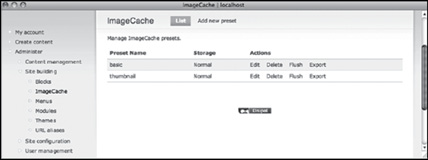
7 - 14 شکل
شما ميتوانيد موارد قابل اضافهکردن به ليست پيشتنظيمات را مشاهده 7 - 15 در شکل پس از انتخاب يک مورد، بايد ارزشهاي لازم را تکميل کنيد. 7 - 16 کنيد. طبق شکل همچنين با کليککردن روي چکباکسها ميتوانيد مشخص کنيد که آيا امکان بزرگنمايي عکسها وجود دارد يا نه(که ممکن است با کاهش کيفيت عکس همراه باشد. )
بهترين راه اين است که از عکسها در اندازهاي کوچکتر از اندازه واقعي استفاده شود. البته نکته مهم ديگر تغييرندادن زاويه ديد عکسهاست. در کنار هرمورد توضيحي کوتاه ارائه شده تا از پيامدهاي آن اطلاعات کافي داشته باشيد.
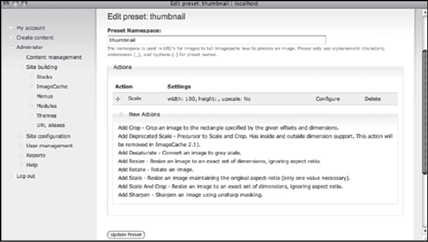
7 - 15 شکل
نيز وجود دارد. البته با حذف يک گروه، بخشهاي آن حذف نميشوند. (براي اين کار بايد ماژول را فعال کرده باشيد. ) CCK در بخش Field group
ImageCache ها با ImageField استفاده دوباره اتوماتيک از
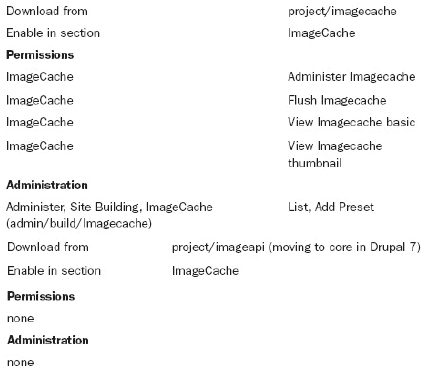
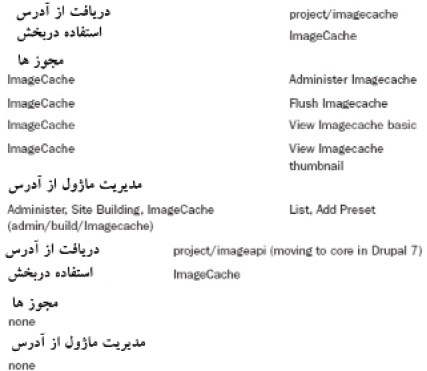
CCK به طور اتوماتيک ميتوانيد از بخشهاي تصويري ImageCache با استفاده از ماژولها 7 - 3 و 7 - 2 عکس تهيه کنيد. ابتدا آن را دانلود کرده، نصب کنيد و طبق جداول فعال کنيد. اين ابزار شامل پيشتنظيمات مختلفي ImageCache و ImageAPI را در Administer، site bulding، ImageCache ( admin / است. با مراجعه به بخش ) شما ميتوانيد ليست پيشتنظيمات خود را مشاهده کرده، طبق build / imagecache مواردي را بدان بيفزاييد. 7 - 14 شکل
در سمت راست لينکهايي وجود دارد که به شما کمک ميکند به ويرايش يا حذف اين است. دستور ImageCache نمونهاي از فوايد استفاده از Flush موارد بپردازيد. لينک
با تنظيمات کلي اين بخش ميتوانيد شرايطي به وجود بياوريد که تمام عکسهاي ورودي به وبسايت شما با طي مراحل يکسان، در نهايت هماهنگ و همشکل باشند. نکته مثبت دستور اين است که شما ميتوانيد با يکبار نهايي کردن تنظيمات عکس، از ويرايش و تغيير ساير Flush عکس ها خودداري کنيد چون دروپال اين کار را براي شما انجام ميدهد.
خلاصه
و بخشهاي مختلف آن آشنا شديد. همچنين CCK در اين بخش شما با کاربرد اطلاعات کافي درمورد ايجاد، نامها و برچسبهاي آنها به دست آورديد. بخش عکس است که حالا براي شما کاملا روشن است. CCK نمونهاي از بخشهاي
سوال و جواب
تعريف ميکنند و به CCK من دو ماژول نصب کردم. هرکدام از آنها يک بخش سوال: نظر معناي يکساني دارند. چه کار بايد بکنم؟
در بيشتر موارد کارخاصي نمي توان انجام داد. اين يکي از مشکلات رايج جواب: پايگاههاي داده است که گاهي جداول و ماژول هاي مختلف را يکجا قرار ميدهد. شما بايد را به پروسه انتخاب ماژول خود اضافه کنيد. براي ماژولهاي ضروري CCK تحليل بخش ايجادشده را مرورکنيد تا هيچکدام ازآنها تکراري نباشد. CCK سايت خود، بخشهاي در صورت وجود چنين بخشهايي مي توانيد با نگاه به دادههاي ذخيرهشده در هريک، بخش هاي قديمي را حذف کرده از بخشهاي جديد ماژول خود استفاده کنيد.
قرار دهم، آيا ميتوانم از آن در محيط CCK اگر من عکسي را در يک بخش سوال: دروپالي سايت خود استفاده کنم؟
ورودي آن در widget در دروپال هر کدام از بخش ها به همراه نام، برچسب و جواب: دسترس تمام گونههاي محتواي سايت است. دادههاي هرگره هم تنها مربوط به همان گره استفاده کنيد. IMCE است. اگر ميخواهيد از عکسي دوباره استفاده کنيد بايد از ماژول
صفحه مدخل داده گره من غيرقابل مديريت شدهاست. چه کار بايد بکنم؟ سوال:
به طور پيشفرض بخشهاي جديد به قسمت پايين اين صفحه اضافه ميشود. جواب: دو ابزار مديريتي شما، فلش چهارپرو گروهها هستند. با استفاده از اين فلش چهارپر ميتوانيد بخشها را جابجا کنيد.
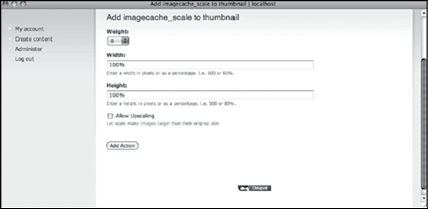
7 - 16 شکل
جمعآوري تمام تکههاي عکس
گاهي افراد معتقدند کار با دروپال بسيار سخت و دشوار است. شايد آنها از روند انجام کارها در دروپال هراس دارند يا نگران بروز اشتباهات احتمالي هستند. چون روند کار اصلا ديديد که به راحتي CCK سخت و پيچيده نيست؛ به عنوان مثال در مورد بخشهاي ميتوان يک بخش جديد ساخته به سايت اضافه کرد و عکس را درون آن قرار داد. فقط در ميتوانيد 7 - 17 و 7 - 12 انتها بايد نحوه نمايش تصاوير را ذخيره کنيد. با مقايسه شکلهاي به راحتي مشاهده کنيد اين پيشتنظيمات چه تغييراتي به وجود ميآورند. البته تصوير را به گره مربوطه هم مي توان لينک کرد.
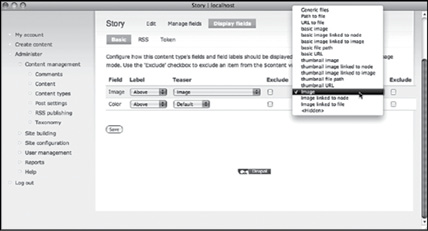
7 - 17 شکل
کارگاه
امتحان
چه تاثيري بر عملکرد ImageCache. دراختيارداشتن پيش تنظيمات چندتايي 1 سيستم دارد؟
ميتوانيد در اختيار بگيريد؟ ImageCache. چه تعداد پيش تنظيمات 2
تنظيمات جداگانهاي براي کسب اجازه در مورد ويرايش دارند؟ CCK. آيا بخشهاي 3
جوابها
. تنها زماني از آنها استفاده ميشود که به کمک اين پيشتنظيمات تصويري به نمايش 1 درآيد. اولين بار که از اين پيشتنظيمات استفاده ميشود، تغييرات اعمالشده ثبت ميگردد و در دفعات بعدي باعث افزايش سرعت و کيفيت سيستم ميشود. اما اگر از تغيير پيشتنظيمات و همزمان استفاده شود، هرعکس بايد دوباره بازسازي شود و اين عملکرد سيستم Flush دستور را کند ميکند. هرچند اين عمليات هم تنها با تاييد کاربر انجام ميشود.
. هيچ محدوديتي وجود ندارد. فقط بايد اسامي مشخصي براي آنها استفاده کنيد 2 تا دچار سردرگمي نشويد. اگر ميخواهيد دونوع تصوير کوچک داشته باشيد، مي توانيد آنها thumbnail_ و thumbnail_cropped يا thumbnail_b و thumbnail_a را بناميد. uncropped
. بله؛ و اين ابزار مناسبي براي تامين امنيت سايت شماست. 3
فعاليتها
را فعال کرده يک بخش عکس بسازيد. پيشتنظيمات ImageCache و CCK ابزارهاي را طوري طراحي کنيد که هريک مسئول يکي از قسمتهاي نصبشده باشد. يک عکس در آن بخش قرار دهيد و هرمورد را يکبار امتحان کنيد. اگر با نقل و انتقالات گرافيکي آشنا نيستيد، آنها را پرينت کرده، برچسب بزنيد و براي مراجعه بعدي علامتگذاري کنيد.