Views و Argument هاي پويا
مقدمه
هاي پويا و view ها، پنلها و صفحات براي ايجاد view در اين بخش با نحوه استفاده از تغيير صفحات داخلي آشنا ميشويد. حالا شما اطلاعات و تجربه کافي براي ايجاد سايتهاي پيچيده و سنگين را در اختيار داريد تا به اموري چون طراحي و نگهداري سايت بپردازيد. به علاوه در اين بخش با وبسايتهايي آشنا ميشويد که با ترکيب محتوا و ويژگيهاي مديريت پايگاه داده، بهترين بهره را از دروپال ميگيرند.
ايجاد يک صفحه پويا
که داده را از پايگاه داده بازيابي کرده نمايش view با نحوه ايجاد يک 14 در بخش کردن معيارهاي انتخابي و code - hard ميدهد، آشنا شديد. همچنين شما چگونگي ). 23 - 1 را آموختيد(شکل view نمايش
و Arguments View استفاده از تغيير صفحات داخلي
آنچه در اين بخش خواهيد آموخت:
هاي پويا View نحوه ايجاد
هاي پويا View براي Arguments نحوه ايجاد و تنظيم
نحوه تغيير صفحات داخلي براي استفاده بهينه از آنها
نحوه استفاده از بخشهاي مرجع کاربر و گره
نام دارد و ميتواند اطلاعات را از داده يک اصطلاح طبقهبندي myview موردنظر view دريافت کرده به نمايش درآورد. از آن اصطلاح ميتوان براي انتخاب داده استفاده کرد، شما ميتوانيد از مسيرهاي دروپالي زير استفاده کنيد: myview بنابراين پس از ايجاد
personnel / Myview
news / Myview
releases - press / Myview
public - documents / Myview
هاي argument و.... به ياد داشته باشيد استفاده از خط تيره به جاي فاصله، در ها براي کاري بيش از انتخاب داده استفاده کرد. argument صفحه رايج است. ميتوان از را به عنوان تيتر مشخص کنيد. تصميم با argument به عنوان مثال شما ميتوانيد يک argument چه استفادهاي کنيد. از نظر دروپالي اين دو argument شماست که از هر معادل يکديگرند:
/ public / documents / Myview
documents / public / Myview
ي URL قراردادهاي
در مورد اين بخش بين دروپال و کاربران مختلف آن، روش و شيوه واحدي در مورد ها وجود ندارد. بنابراين بايد برخي قراردادهاي اين کتاب را با هم مرور کنيم: اول: URL را نصب و فعال کردهايد. به ياد Pathauto در اين بخش ما فرض ميکنيم شما ماژول هستند. بنابراين URL partial صفحات شما به صورت URL داشته باشيد آدرسهاي / com. x نمايشدادهشده در بخش قبلي بدينصورت رفع ميشود: URL partial اولين ) و يک myview. دروپال اين آدرس را شکسته به يک مسير( personnel / myview هاي چندگانه ممکن است Argument ) تبديل ميکند. personnel مسير( argument تبديل ميشود: argument تنها براي يک مسير استفاده شوند بنابراين مثال چهارم به دو. public و documents
پويا view ايجاد يک
، view ايستا دارد. پس از ايجاد يک view اين عمل تفاوت اندکي با نحوه ايجاد يک ميتوانيد يک متغير صفحه بسازيد تا صفحه شما کامل شود. اين مثال در بخشي از سايت

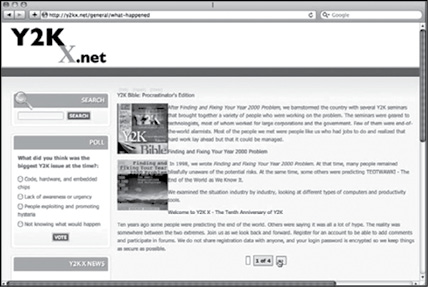
که داده آن برپايه view پويا آشنا ميشويد. يک view در اين بخش با نحوه ايجاد يک يک صفحه 23 - 2 صفحه ثبت شده است. شکل URL انتخاب شده و در argument يک پويا را به نمايش درآورده است که در آن داده توسط آدرس صفحه مشخص شده است نه شدن يا تنظيم توسط کاربر. code - hard توسط
23 - 1 شکل
23 - 2 شکل
هاي پويا view درک مفهوم
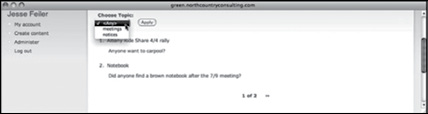
اتوماتيککردن روند انتخاب داده اين بخش را براي کاربران سايت شما سادهتر ميکند. بدينترتيب آنها لازم نيست مرحلهاي غيرضروري را گذرانده با ورود به صفحه داده، داده argument کنند. به علاوه استفاده از refresh موردنظر را انتخاب کرده دوباره صفحه را ها در آدرس صفحه کار طراح و مجري سايت را آسانتر ميکند. شما بدون توجه به محتواي را همانطور که بايد نمايش داده شود تنظيم ميکنيد. سپس براي نمايش view مربوطه، ميپردازيد. به عنوان مثال فرض ميکينم argument يک دسته از دادهها تنها به تغيير
خودتان امتحان کنيد
ايجاد يک صفحه پويا
اين قسمت شبيه ايجاد يک صفحه ايستا يا صفحه داراي معيار جستجو(با انتخاب کاربر) کليک کنيد. پس از اتمام کار روي گزينه Update است. پس از هر مرحله، بايد روي گزينه کليک کنيد. اگر به اتصال اينترنتي خود اعتماد نداريد يا نگران از دست رفتن کارهاي Save کليک کنيد. Save خود هستيد، ميتوانيد در طول انجام اين مراحل چندبار روي گزينه در اين صورت ممکن است با چند پيام هشدار مواجه شويد. نگران نباشيد در مراحل بعدي اين مشکلات حل ميشود.
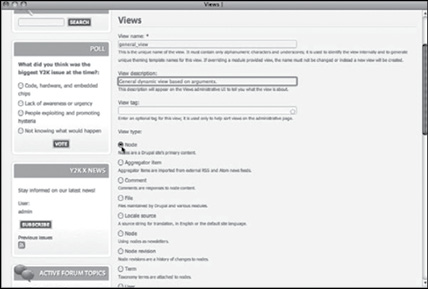
مراجعه کرده views / build / admin جديد ايجاد کنيد. به بخش view. يک 1 باز ميشود. براي 23 - 5 کليک کنيد. بدينترتيب صفحهاي مشابه شکل Add روي گزينه view يک نام انتخاب کرده قسمت توضيحات آن را پر کنيد. چون قرار است از اين view ميشناسيم. بخش توضيحات(که view _ general چندبار استفاده شود، آن را با ويژگي تنها براي مديران سايت نمايش داده ميشود) به مدير يادآور ميشود که اين ابزار از مثل اين هرگونه گرهي را با اصطلاحات view هاي پويا تشکيل شده است. هر argument view را براي محتواي Node طبقهبندي مناسب به نمايش درميآورد. حتما گزينه در پايين صفحه کليک کنيد. Next استفاده کنيد. پس از اتمام کار روي گزينه
23 - 5 شکل
طراحي شده است. در حال حاضر آنچه مهم است درک مفهوم اصطلاح net. Y 2 KX ميتوانيد تنظيمات محتواي اين بخش را 23 - 3 است. در شکل Tags Site طبقهبندي هاي سايت جزو گونههاي برچسبدار باشند forum مشاهده کنيد. (اينکه موضوعات مهم يا نه به دادههاي سايت شما بستگي دارد. )
23 - 3 شکل
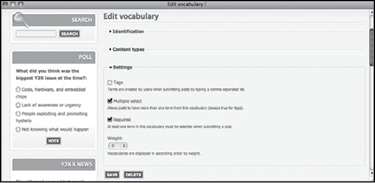
به اين معناست که ميتوانيد به هرگرهي در 23 - 4 تنظيمات نمايشدادهشده در شکل هستند. Tags Site هرگونه محتواي مهمي اعتماد کنيد که حداقل داراي يک برچسب البته استفاده از اين برچسبها فقط يک ويژگي خوب نيست بلکه لازم و ضروري است. چون در غير اين صورت دادهها ممکن است از دست برود.
23 - 4 شکل
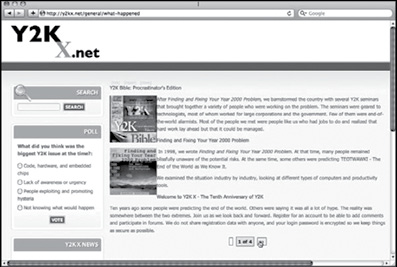
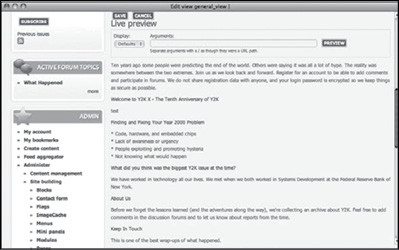
). 23 - 8 براي بخش آخر، پيشنمايشي از داده مشاهده خواهيد کرد(شکل Update
. همانطور که مشخص است اينجا دادهها کمي بههمريخته است. دوباره به 6 view در مرکز ويرايشگر Fields برگرديد و روي فلش دوپر کنار گزينه view ويرايشگر تغيير دهيد. تيتر 23 - 9 کليک کنيد. بدينترتيب ميتوانيد ترتيب اين قسمت را طبق شکل را به بالاي صفحه منتقل کنيد و قسمت تيزر يا توضيحات اصطلاح را بعد از آن قرار دهيد. پيشنمايش جديد به نمايش درميآيد. Update پس از کليک روي گزينه
23 - 8 شکل
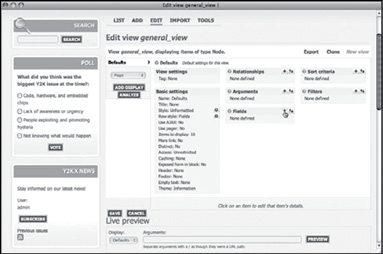
23 - 7 شکل
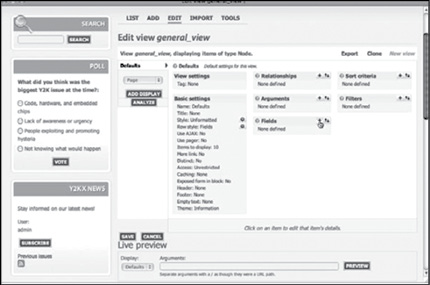
که قبلا با آن آشنا شديد روي view ويرايشگر Next. پس از کليک روي گزينه 2 ). 23 - 6 صفحه ظاهر ميشود(شکل
23 - 6 شکل
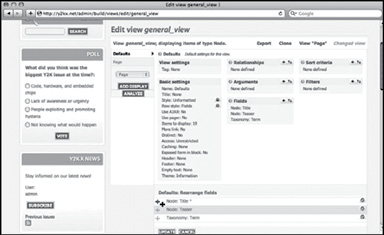
سه view در مرکز Fields. با کليککردن روي علامت + در کنار گزينه 3 Teaser: Node، Title: Node بخش جديد به اين قسمت اضافه کنيد. اين بخشها رفعاشکال سايت و Term: Taxonomy هستند. با اضافهکردن Term: Taxonomy و بازبيني داده آسانتر ميشود. شما ميتوانيد بعدا آن را حذف کنيد. چون اين بخشها در > All < را به صورت up - pop قرار دارند بايد منوي Taxonomy و Node قسمتهاي تنظيم کنيد. بدينترتيب تمام اين بخشها در ليست جاي ميگيرند. روي سه چکباکس کليک کنيد. Add اين قسمت کليک کنيد و در قسمت پايين صفحه روي گزينه
. حالا به تنظيمات هربخش ميرسيم. اولي تيزر نام دارد و نيازي به تغيير آن نيست 4 Teaser: مگر آنکه بخواهيد ليبل بخش را حذف کنيد. براي اين کار تنها کافيست عبارت کليک کنيد. دروپال وارد Update را از بخش ليبل پاک کنيد. پس از اتمام کار روي گزينه ). 23 - 7 (شکل Title: Node بخش بعدي ميشود:
را حذف کنيد و روي چکباکس آخر کليک کنيد Title. در صورت نياز ليبل 5 کليک کرده به بخش Update لينک شود. روي گزينه node full تا بخش تيتر به آخر برويد. در اين قسمت هم لازم نيست تغييري ايجاد کنيد. پس از کليک روي گزينه
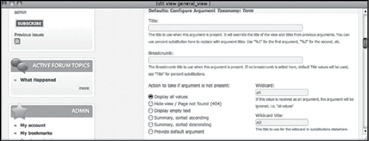
را مشخص کنيد. صفحه بعدي که به argument. بايد نحوه استفاده از اين 8 است. در اين قسمت ميتوان از حالت پيشفرض 23 - 11 شما ارائه ميشود مشابه شکل استفاده کرده هيچ تغييري به وجود نياورد. مهمترين قسمت دسته چکباکسهايي است که چه چيزي بايد به نمايش درآيد. دو argument مشخص ميکند در صورت مفقودشدن انتخاب درست براي اين قسمت انتخاب همه ارزشها يا صفحه خطاي مفقودشدن اطلاعات است. البته اين به سايت شما بستگي دارد که آيا در آن جستجو براي اصطلاح طبقهبندي که دادهاي بدان لينک دادهنشده به يک خطا ختم ميشود يا نه. (اگر نگران هستيد يک مفقوده ممکن است باعث بازيابي داده فراوان شود آسودهخيال باشيد که يک argument پيجر در صفحه نتايج قرار ميگيرد تا ميزان داده را کاهش دهد. )
23 - 11 شکل
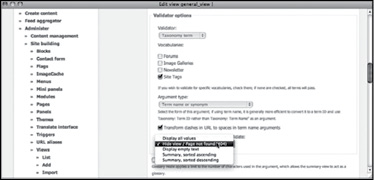
را نيز argument. اگر در صفحه پايينتر برويد ميتوانيد نحوه تاييد اعتبار 9 يک اصطلاح طبقهبندي است ميتوانيد براي تاييد argument مشخص کنيد. چون اين اعتبار آن از دروپال استفاده کنيد. اگر از آن به عنوان تيتر صفحه استفاده کردهايد ديگر نيازي نيست اعتبار آن تاييد شود. شما ميتوانيد پروسه تاييد اعتبار را براي کاربران، گرهها گزينههاي تاييد اعتبار يک اصطلاح 23 - 12 و اصطلاحهاي طبقهبندي استفاده کنيد. شکل لازم براي مواقعي که action طبقهبندي را به نمايش درآورده است. در اين قسمت بايد اعتبار تاييد نميشود را تنظيم کنيد.
23 - 12 شکل
23 - 9 شکل
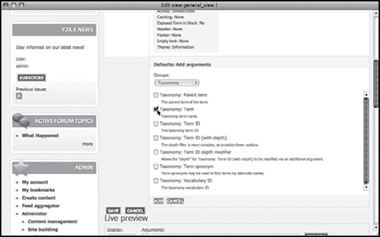
ايستا معمولا بايد يک فيلتر براي داده موردنظر انتخاب view. هنگام ايجاد يک 7 پويا نبايد فيلتري ايجاد کنيد بلکه بايد با استفاده از کليککردن view کنيد. اما براي - 10 ايجاد کنيد. طبق شکل argument يک Arguments روي علامت + کنار گزينه را تنظيم کنيد. بخش درنظرگرفتهشده براي آن نيز بايد argument ميتوانيد اين 23 که يک عدد است Term: Taxonomy باشد. بهتر است از شناسه Term: Taxonomy - to استفاده کنيد ولي فعلا استفاده از اصطلاح هم کافيست. (اين قسمت را به يک ليست کليک کنيد Add اضافه کنيد تا در صورت نياز به اين قسمت بازگرديد. ) روي گزينه do موردنظر اضافه شود. argument تا
23 - 10 شکل
23 - 15 شکل
23 - 16 شکل
. حالا براي تستکردن آماده هستيد. يک پنجره جديد باز کنيد و مسير خود را 13 خواهد problems - y 2 k / general / com. x موردنظر URL full وارد کنيد. در اين مورد بود(اگر اين يکي از اصطلاحات طبقهبندي شماست). به ياد داشته باشيد که به جاي فاصله بايد از خط تيره استفاده کنيد.
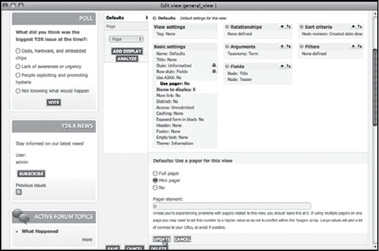
ميتوانيد نماي آن را تغيير دهيد. يک تغيير رايج در view. با استفاده از تنظيمات 14 افزودن يک پيجر است. به عنوان مثال ممکن است بخواهيد 23 - 17 اين قسمت طبق شکل دادهها را طبقهبندي کنيد. اگر طبق توصيههاي کتاب پيش رفتهايد حالا زمان حذفکردن است. Term: Taxonomy بخش
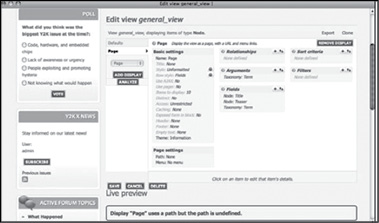
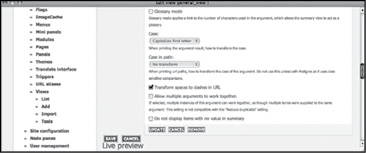
پروسه را در پايين صفحه تکميل کنيد. شما ميتوانيد قوانين نوشتن 23 - 13. طبق شکل 10 ) را در اين قسمت مشخص کنيد(البته اگر از اين capital با حروف بزرگ ( argument حروف استفاده URL در تيتر استفاده ميکنيد). معمولا بايد به جاي فاصله از خط تيره در argument کرد. و اگر دادهاي بازيابي ميکنيد که هيچ ارزشي ندارد ميتوانيد تنظيمات را بهگونه اي نهايي کنيد که در خلاصه ارائهشده ثبت نشوند. در اين مورد نيازي به نگراني نيست چون يکي از مواردي که بازيابي ميکنيد تير گره است و هرگرهي داراي يک تيتر است. پس از اتمام کار روي گزينه ديگري اضافه کنيد. بايد ترتيب argument کليک کنيد. در صورت نياز ميتوانيد Update به انتخاب داده، تيتر و... بپردازد. argument ها را مشخص کنيد که کدام argument
23 - 13 شکل
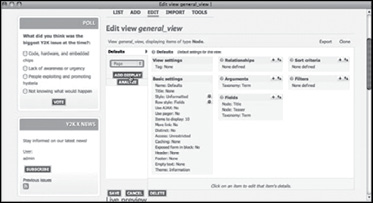
پيش فرض را ايجاد کردهايد. پس از آخرين بهروزرساني اين قسمت را view. تا به حال 11 23 - 15 اضافه کنيد. طبق شکل 23 - 14 ذخيره کنيد. حالا يک نحوه نمايش صفحه طبق شکل به محض انجام اين کار با يک پيام خطا مراجه ميشويد. يک صفحه، مسير نياز دارد.
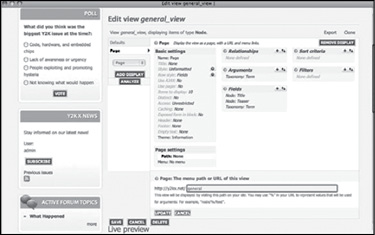
پر شده است. روي اين کلمه None. در تنظيمات صفحه قسمت مسير به صورت 12 يک view ). اگر مقرر است اين 23 - 16 کليک کنيد تا بتوانيد مسير را مشخص کنيد(شکل براي آن انتخاب کنيد. general باشد بايد نامي عمومي مثل utility
23 - 14 شکل
23 - 20 شکل
23 - 18 شکل
23 - 19 شکل
23 - 17 شکل
تغيير يک صفحه داخلي
شما ميتوانيد با استفاده از پنلها و صفحات، صفحات داخلي را تغيير دهيد. برخي نماها کاملا مشخص است مخصوصا صفحاتي که کدنويسي شده و ميتوانيد view در ويرايشگر متغيرهايي که ايجاد کردهايد را در آنها جاي دهيد. بدينترتيب ميتوانيد صفحات داخلي را تغيير دهيد. مثال حاضر در مورد تغيير پايهاي صفحه ايجاد محتوا است.
چرا بايد چنين کاري را انجام دهيد؟ دليل اول ممکن است اين باشد که ميخواهيد نماي متفاوتي براي کاربران سايت يا همکاران شما داشته باشد. اما در سايتهايي که افراد زيادي درگير هستند صفحات مداخل داده بهتر است مشخصتر و متفاوتتر باشند. ممکن است بخواهيد لوگوي خود را در اين صفحات جاي دهيد يا ليبل بخشها را تغيير دهيد.
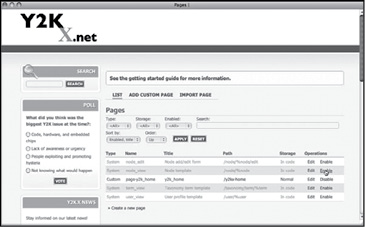
) pages / build / admin، طراحي سايت، صفحات ( Administer به بخش 23 - 18 طبق شکل مراجعه کنيد. در اين قسمت ميتوانيد هرصفحهاي که ايجاد کردهايد را ببينيد. همچنين صفحات داخلي را مشاهده خواهيد کرد که به صورت پيشفرض غيرفعال هستند.
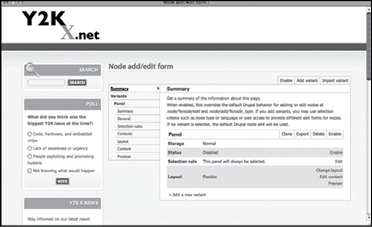
صفحهاي edit _ node ويرايش کنيد؛ Edit صفحه اول را با کليککردن روي گزينه که هنگام اضافهکردن يا ويرايش يک گره مورداستفاده قرار ميگيرد. سپس وارد صفحه ). نمايش يا عدمنمايش متغيرها به شرايط نصب و تنظيمات 23 - 19 خلاصه ميشويد(شکل دروپالي شما بستگي دارد. در بخش بعدي يک متغير جديد اضافه خواهيد کرد.
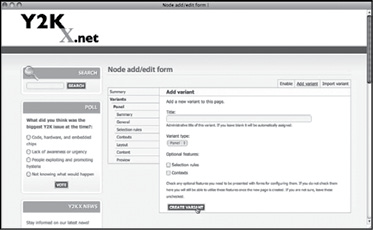
کليک کنيد. صفحهاي مشابه Variant New a Add در پايين صفحه روي گزينه باز ميشود. 23 - 20 شکل
23 - 23 شکل
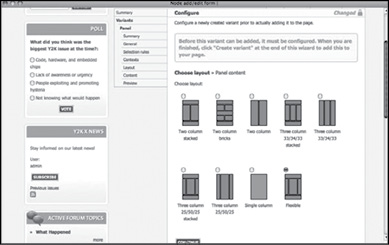
را به Content Create قسمت بالا و پايين يک صفحه 23 - 25 و 23 - 24 شکلهاي منعطف است. ) layout پايهاي layout نمايش درآوردهاند. (
23 - 24 شکل
استفاده از مرجعهاي گره و بخشهاي مرجع کاربر
به ياد داشته باشيد دروپال يک سيستم مديريت محتواست و ظرفيتهاي وبي آن همان ويژگيهاي توسعهيافته هسته آن هستند. شما ميتوانيد از دروپال براي يافتن راهحلهاي قدرتمند پايگاه دادهاي استفاده کنيد؛ بسته به تنظيمات امنيتي که همه کاربران بتوانند محتواي سايت را ببينند يا تنها عدهاي خاص.
کليک کنيد تا Variant Create در صورت نياز تيتر صفحه را مشخص کنيد. سپس روي گزينه دلخواه خود را انتخاب کنيد. layout باز شود. حالا ميتوانيد 23 - 21 صفحه مشابه شکل
23 - 21 شکل
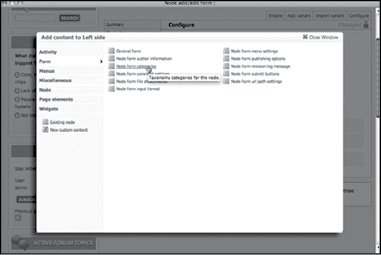
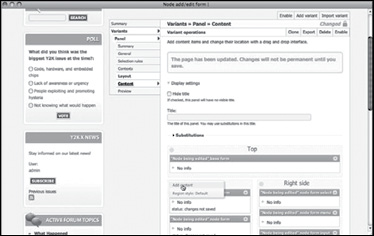
23 - 22 کليک کنيد. همانطور که در شکل Continue حالا ميتوانيد روي گزينه مشخص است شما وارد دنياي صفحات و پنلهاي دروپال شديد. تنها تفاوتي که حالا به - 22 وجود آمده اين است که ميتوانيد چند پنل ديگر به سيستم اضافه کنيد. طبق شکل کليک کنيد. همچنين طبقههاي محتواي جديدي داريد Content Add روي گزينه 23 انتخابهاي محتواي فرم 23 - 23 که ميتوانيد به گونههاي محتواي سيستم بيفزاييد. شکل هستند. Node Add را به نمايش درآورده است. اين اجزا همان اجزاي فرم
23 - 22 شکل
23 - 26 شکل
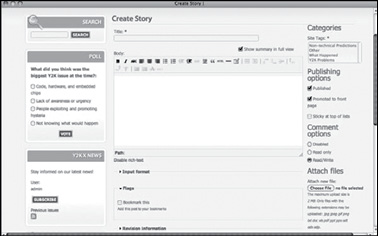
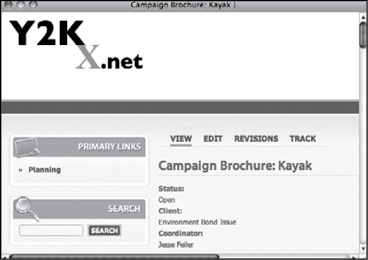
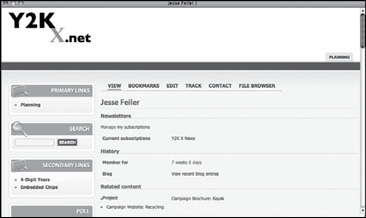
است که سه بخش بدان افزوده شده است: custom گره پروژه يک گونه محتواي يک بخش client و هماهنگکننده. وضعيت يک بخش متني است، client وضعيت، مرجع گره و هماهنگکننده يک بخش مرجع کاربر است. در نحوه نمايش پيشفرض که در و هم هماهنگکننده به صورت يک لينک client کاملا مشخص است، هم 23 - 25 شکل به داده مناسب نمايش داده شدهاند.
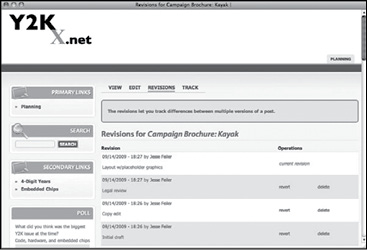
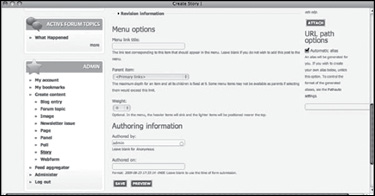
بازبيني براي يک پروژه است. شما تنها کافيست داده را log نشاندهنده 23 - 27 شکل براي يک نسخه بازبيني جديد وارد کنيد. log در
23 - 27 شکل
23 - 25 شکل
در اين بخش با نحوه ترکيب کارکرد هسته دروپال و ماژول هاي داخلي آن آشنا ميشويد تا راهحلي مناسب براي مشکلي رايج بيابيد: پيگردي پروژه. مثال حاضر موردي خاص است اما داراي گروهي از پاراللهاي جهان واقعي در بخشهاي مختلف است. ساختار داده ساده است:
سايت خواهند بود. custom - پروژهها نقطه مرکزي سيستم هستند. اين پروژهها گونه محتواي
در اختيار client ربط داده ميشود. اگر پروژهاي با چند client - هرپروژه به يک داخلي جديد ايجاد کردهاند که ترکيبي از دو مورد client داريد بسياري از سازمانها يک ميتواند چند پروژه در اختيار داشته باشد. client هستند. يک
- يک هماهنگکننده به مديريت پروژه پرداخته، پروسه پيگردي آن را تسهيل ميکند. يک هماهنگکننده ميتواند چند پروژه در اختيار داشته باشد اما هرپروژه ميتواند يک هماهنگکننده در اختيار بگيرد. در يک شرکت حقوقي ميتوان آن را معادل يک شريک دانست و در يک شرکت بازاريابي همسنگ يک مدير بخش دادوستد. به هرحال نکته مهم نحوه سازماندهي شرکت است.
- پروژهها فازهاي مختلفي دارند. يک هماهنگکننده پروژه را از يک فاز به فاز ديگر منتقل ميکند يا آن را براي بازبيني، بازميگرداند. در برخي موارد يک پروژه تنها يک فاز دارد.
استفاده ميکند: مرجعهاي گره و مرجعهاي کاربر. CCK بخش اجرايي دروپال از دو گونه بخش اين بخشها با بخشهاي حاوي دادهاي چون متن، متفاوت هستند. اين بخشها به ساير گرهها يا کاربران وصل ميشوند. دروپال راهاندازاي اين بخشها را آسان مي کند.
هاي پيچيده ايجاد کنيد تا پروژهها و شرايط آنها را به نمايش view شما ميتوانيد درآوريد. اگر تنها از حالت پيشفرض دروپال استفاده کنيد و هيچ عمليات شخصيسازي نماي يک گره 23 - 26 انجام ندهيد ميتوانيد به راحتي به پيگردي داده خود بپردازيد. شکل پروژه را به نمايش درآورده است.
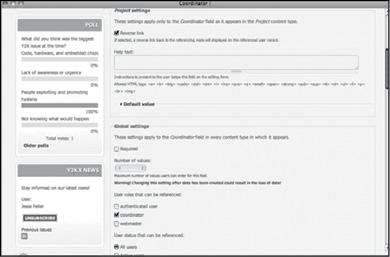
ميتوانيد کاملکردن اتوماتيک يا widget اين بخش يک بخش مرجع کاربر خواهد بود. براي کليدهاي راديو/چکباکسها را انتخاب کنيد. در اين مثال گزينه کليدهاي راديو/چکباکسها بايد قسمت پيکربندي بخش Save انتخاب شده است. پس از کليککردن روي گزينه به نمايش درآمده 23 - 29 هماهنگکننده را کامل کنيد. تنظيمات مهم اين قسمت در شکل است. در بيشتر موارد، لينکهاي معکوسي مفيد هستند که کاربر را از صفحه اکانت کاربري به ). همانطور که در قسمت پايين 23 - 28 قسمت ضبطشده اين بخش هدايت ميکنند(شکل صفحه مشخص است بايد تمام نقشهايي که قصد داريد در قسمت نمايش کاربران فعال حضور داشته باشند را انتخاب کنيد.
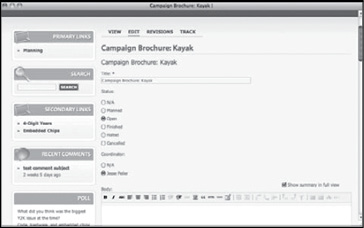
. تمام کارهاي خود را چک کنيد. اين مرحله اختياري است. اگر قصد داريد نحوه 6 کليک کنيد. Save نمايش گونه محتوا را تست کنيد، بخشها را جابجا کنيد و روي گزينه: D 6 مجوزهاي لازم را به بخشهاي جديد هماهنگکننده و وضعيت خود اختصاص دهيد ( ). با permissions / people / config / admin: D 7 permissions / user / admin استفاده از گونه محتواي جديد يک گره جديد بسازيد. حالا صفحه مدخل شما شبيه شکل خواهد بود. 23 - 30
بسازيد. چون معمولا تعداد نقشهاي ي سيات client مخصوص view. يک 7 اندک است معمولا استفاده از گزينه کليدهاي رايد/چکباکسها انتخاب خوبي براي انتخاب ها فراوان است. client نقشهاي در دسترس براي يک گره کاربر است. البته گزينهها براي
23 - 29 شکل
مشخص است دروپال به صورت اتوماتيک ارتباط بين 23 - 28 همانطور که در شکل نشاندهنده تمام پروژههاي 23 - 28 هماهنگکننده و پروژهها را حفظ ميکند. شکل پروفايل کاربر Content Related ارائهشده به يک هماهنگکننده است که در بخش جاي گرفته و به صورت لينک به کاربر ارائه ميشوند.
23 - 28 شکل
خودتان امتحان کنيد
ايجاد يک سيستم پيگرد پروژه
ها client ها را راهاندازي کنيد. شما ميتوانيد يک گونه محتواي جديد براي client. 1 استفاده کنيد. در برخي موارد بايد story ايجاد کنيد يا از گونههاي محتواي پيشفرض مقاله يا و هماهنگکننده. هماهنگکننده يک نقش client اضافه کنيد: وضعيت، custom سه بخش ها توسط يک اصطلاح طبقهبندي شناسايي client دروپالي براي کاربران خاص خواهد بود و باشند يا نباشند. ) custom ها ممکن است يک گونه محتواي Client ميشوند. (
. بخش وضعيت را اضافه کنيد. اين بخش حاوي گزينههاي وضعيت است. از 2 استفاده کنيد. گزينههاي وضعيت شبيه 107 تکنيکهاي بخش هفتم و توضيحات صفحه گزينههاي رنگ در بخش هفتم هستند.
را ايجاد کنيد. همانطور که در بخش نهم آموختيد بايد client. اصطلاح طبقهبندي 3 اين کار را انجام دهيد.
. نقش هماهنگکننده را ايجاد کنيد. سپس حداقل يک کاربر به آن اختصاص 4 دهيد. طبق توصيههاي بخش هشتم مجوزهاي لازم را به اين نقش اختصاص دهيد.
. همانطور که در بخش هفتم مشاهده کرديد بخش هماهنگکننده را اضافه کنيد. 5
/ admin: D 6. مجوزهاي لازم براي بخشهاي جديد را کسب کنيد(بخش هشتم: 9 ). permissions / people / config / admin: D 7 ; permissions / user
موارد ضبطشده را فيلتر کنيد. به تنظيمات پيشرفته در view. با استفاده از يک 10 ). 23 - 32 که ايجاد کردهايد را انتخاب کنيد(شکل view قسمت پايين صفحه مراجعه کرده آن
کليک کنيد. حالا ميتوانيد داده را وارد کنيد. Save. تمام شد. روي گزينه 11
23 - 32 شکل
حالا ميتوانيد از سيستم پيگردي پروژه استفاده کنيد. و اما اقداماتي که بايد انجام دهيد:
خود يا يک گونه محتواي پيشفرض client custom - با استفاده از گونه محتواي جديد ايجاد کنيد. حتما از برچسب طبقهبندي client (صفحه يا مقاله) يک گره براي هر استفاده کنيد. کافيست اين کار را تنها يک بار انجام دهيد. client
- براي هر هماهنگکننده يک اکانت کاربري ايجاد کنيد و آن را به نقش هماهنگکننده اختصاص دهيد. کافيست اين کار را تنها يک بار انجام دهيد.
- براي هرپروژه يک گونه محتواي پروژه جديد ايجاد کنيد. سپس هماهنگکننده مناسب را انتخاب کنيد. با استفاده از مکانيسم استاندارد آپلود فايل مطالب لازم client و کليک کنيد Revision New را ضميمه کنيد. براي شروع يک فاز جديد روي چکباکس وارد کنيد. لازم نيست براي هرپروژه جديد يک فاز ايجاد کنيد: مکانيسم log و توضيحات بازبيني دروپال همهچيز را به طور اتوماتيک کنترل ميکند.
23 - 30 شکل
client تکنيل اتوماتيک استفاعه کنيد اما تتها ميتوانيد widget شما ميتوانيد از گزينه custom استفاده ميکنند را فيلنتر کنيد. اگر يک گونه محتواي view هايي ککه از يک باي پروژهها ايجاد کردهايد ميتوانيد از همان منماي بخش کاربران استفاده کنيد. اگر از ها استفاده ميکنيد، انتختبهاي فراواني story گونه محتواي عخموميتري چون مقالات و ايجاد کنيد که از گونه محتواي مربوطه استفاده کند و برپايه view خواهيد داشت. يک ) به فيلترکردن بپردازد. 3 (مرحله client اصطلاح طبقهبندي
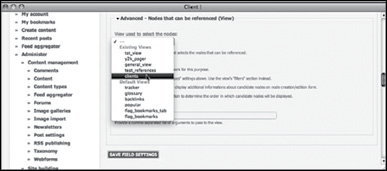
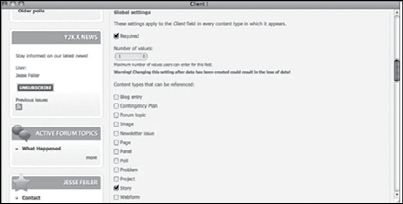
اضافه کنيد. اين بخش يک مرجع گره خواهد بود. براي client. يک بخش 8 يکي از گزينههاي کليدهاي راديو/چکباکسها را انتخاب کنيد. در صفحه بعدي widget ). 23 - 31 ها را انتخاب کنيد(شکل client گونههاي محتواي مربوط به
23 - 31 شکل
کارگاه
امتحان
باشند به argument هاي دروپالي حاوي URL. آيا اين حقيقت که ممکن است 1 اين معناست که کاربران وبي خارج از دروپال نميتوانند از آن استفاده کنند؟
براي محتواي جديد را به بالاي فرم منتقل کنم؟ Submit. آيا ميتوانم کليد 2
پويا استفاده کنم؟ view. چگونه ميتوانم از مسيري براي رسيدن به يک 3
جوابها
هاي دروپالي نميشود. دسترسي به اين URL. نه. اين ويژگيها باعث تغيير 1 صفحات به مکانيسم امنيتي سايت دروپالي شما بستگي دارد(مثل پروسه ورود به سايت که براي بازديد از برخي موارد الزامي است).
. بله اما بايد مطمئن شويد دچار مشکل نمايش داده نميشويد. اگر براي ورودي 2 چندستونه از صفحات پنلي استفاده ميکنيد، ميتوانيد بعد عمودي صفحه را باريکتر کنيد تغيير کند. Submit تا محل قرارگيري کليد
قراردهيد. هرجا که story تايپ کنيد يا در يک custom. آن را در يک بلوک 3 است؛ به همين سادگي. URL خواستيد ميتوانيد از آن استفاده کنيد چون يک
فعاليتها
اگر محتواي سايت شما بيشتر توسط کاربران سايت ايجاد ميشود با آنها در مورد نماي صفحه مدخل داده مشورت کنيد. شما ميتوانيد يک گروه از آنها را در اين جلسه گردآوري هاي پويا نيز ميتوان اين کار را انجام داد. view کنيد. براي
خلاصه
ميتواند بدون تغيير کد يا لينکها، دادهها را تغيير دهد. همچنين ميتوانيد view يک نماهاي جديد دروپالي را به مداخل داده توسعه دهيد.
سوال و جواب
بهتر است از نوشتن custom يکي از دوستان من معتقد است براي بازيابي داده سوال: استفاده کنيم. درست است؟ آيا بايد درباره آن مطالعه کنم؟ PHP کد
بيشتر امور دروپالي را ميتوان با نوشتن کد انجام داد. براي برنامهنويسهاي جواب: باتجربه نوشتن کد سريعترين و بهترين راه انجام اين امور است. اما به هرحال دروپال گزينههاي مختلفي در اختيار کاربران قرار ميدهد. اما در مورد نوشتن کد بايد به يک مسئله مهم توجه کنيد: اين کد در طول سالها به نگهداري و تغييرات لازم نياز دارد.
ها را به کاربران سايت خود اثبات کردم. حالا view من ساده بودن پروسه ايجاد سوال: هايي براي نمايش view هاي شخصيشده ميخواهند؛ view آنها براي هربخش از سايت دادههاي يکسان. چه کاري بايد انجام دهم؟
هاي شخصيشده مختلف براي نمايش view ممکن است به نظر شما ايجاد جواب: دادههاي يکسان اتلاف وقت باشد. اما ميتوان اين پروسه را بهرهور نيز دانست. چون ممکن است هربخش از سايت و هردسته از کاربران آن به فرمت خاصي نياز داشته باشند. به هرحال استفادهکردن از انعطافپذيري فناوري بهگونهاي وظيفه شماست.