ايجاد فرمهاي ارتباطي و Webform ها
مقدمه
در اين بخش با نوعي ديگر از ارتباط دروپالي آشنا خواهيم شد: ارتباط کاربران سايت با مديران آن. اينگونه ارتباطات عموما يک-به-يک هستند مثل پيامي که يک کاربر براي هايي در سايت قرار Webform شما (مدير سايت) ارسال ميکند. همچنين شما ميتوانيد دهيد تا کاربران پس از پرکردن، براي شما ارسال کنند. شما مي توانيد يک آدرس ايميل نيز در سايت قرار دهيد تا به نظرات و سوالات کاربران سايت به طور مستقيم پاسخ دهيد اما استفاده از فرمها کاربرديتر است. بدينترتيب ميتوانيد اطلاعات ورودي توسط کاربران نهايي خود را مديريت کنيد.
دو نوع فرم دروپالي وجود دارد:
که بخشي از هسته دروپال است به شما اجازه ميدهد بخش Contact - ماژول فرمهاي ارتباطي را راهاندازي کنيد. بدينترتيب اعضاي سايت از طريق اکانت خود ميتوانند با مديران سايت ارتباط برقرار کنند. همچنين ميتوانيد اين بخش را به گونهاي پيکربندي
ها Webform ايجاد فرمهاي ارتباطي و
آنچه در اين بخش خواهيد آموخت:
استفاده از فرمهاي ارتباطي
ها Webform ايجاد و مديريت
Webform استفاده از اجزاي
Webform تحليل و ارسال دادههاي
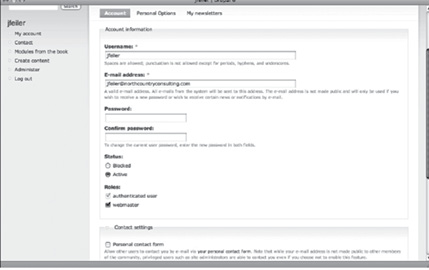
13 - 1 شکل
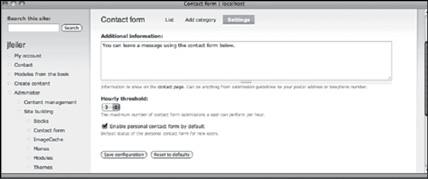
فعالشدن اين ابزار براي 13 - 2 البته شما ميتوانيد براي تسهيل اين پروسه، طبق شکل براي اين 6 هر کاربر جديد را به حالت پيشفرض درآوريد. به ياد داشته باشيد که در دروپال، طراحي سايت، فرم ارتباطي، تنظيمات مراجعه کنيد اما Admninister کار بايد به بخش، پيکربندي سايت، فرم ارتباطي Administer به بخش 7 در دروپال
D7: admin/settings/contact (
). D6: admin/build/contact/settings
13 - 2 شکل
خودتان امتحان کنيد
برقراري ارتباط با يک کاربر توسط فرم ارتباط شخصي
) وي را 13 - 3. به صفحه اکانت کاربر موردنظر رفته ازطريق نوار جستجو (شکل 1
کنيد که بخشهاي مختلفي چون ارتباط با مدير سايت، از ما بپرسيد و... در آن گنجانده شود. درهرحال آدرس ايميل شما در اختيار کاربران نهايي سايت قرار نخواهد گرفت.
به شما اجازه ميدهد فرمهايي در اختيار کاربران Webform - ماژولهايي چون خود قرار داده با آنها ارتباط برقرار کنيد.
اطلاعات مربوط به اين فرمها در پايگاه داده ذخيره ميشود اما دادههاي آن در گرهها ذخيره نميشود.
استفاده از فرمهاي ارتباطي
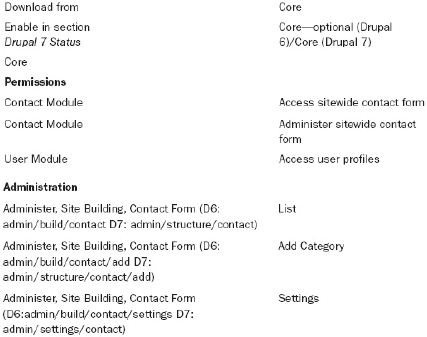
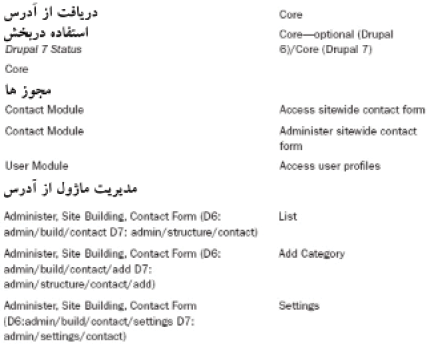
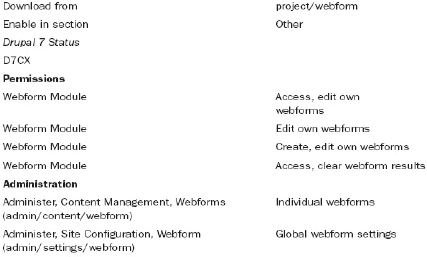
فعال کنيد. 13 - 1 ابتدا ماژول مربوطه را طبق جدول
استفاده از فرمهاي ارتباط شخصي
با استفاده از صفحه اکانت کاربري ميتوان به اين فرمها دسترسي پيدا کرد. پس از فعالکردن بايد مجوز دسترسي به پروفايلهاي کاربري به کاربر داشته باشد تا بتواند چنين Contact ماژول يک 13 - 1 فرمهايي را ارسال کند. گيرنده پيامها نيز بايد اين ابزار را فعال کرده باشد. در شکل اکانت کاربري با فرم ارتباط شخصي فعالشده نمايش داده شده است.
شما اضافه Navigation پس از فعالسازي ماژول مربوطه يک منوي ارتباطي به منوي فعال کنيد. 13 - 6 ميشود اما غيرفعال است. بنابراين بايد آن را طبق شکل
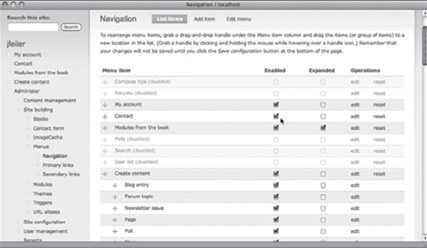
13 - 6 شکل
خودتان امتحان کنيد
ايجاد يک بخش جديد براي يک فرم ارتباط عمومي
براي اينکه کاربران نهايي بتوانند به فرمهاي ارتباط عمومي دسترسي يابند، بايد يک يا چند بخش بدان بيفزاييد:
، طراحي سايت، فرم ارتباطي مراجعه کنيد. Administer به بخش 13 - 7. طبق شکل 1
) D6: admin/build/contact D7: admin/structure/contact (
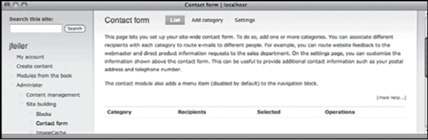
13 - 7 شکل
کليک کنيد. سپس نامي براي Add Category روي کليد 13 - 8. طبق شکل 2 13 - 5 نمايشدادهشده در شکل pop - up آن بخش انتخاب کنيد تا بتوانيد آن را در منوي مشاهده کنيد. البته اين منو در صورتي به نمايش درميآيد که بيش از يک بخش در اين
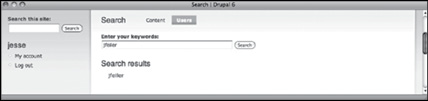
بيابيد. البته براي اين کار شما بايد مجوز جستجوي محتوا و مجوز دسترسي به پروفايلهاي کاربري را داشته باشيد.
13 - 3 شکل
فرم ارتباط 13 - 4 کليک کنيد تا طبق شکل Contact. در اين صفحه روي کليد 2 شخصي باز شود.
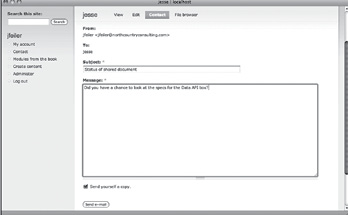
13 - 4 شکل
استفاده از فرمهاي ارتباط عمومي
مشخص است در دروپال فرمهاي ارتباط ديگري براي 13 - 5 همانطور که در شکل عموم کاربران وجود دارد که در اينجا هم آدرس گيرنده به فرستنده داده نميشود.
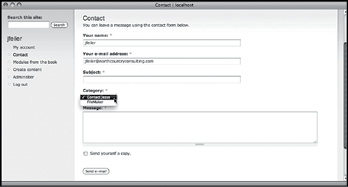
13 - 5 شکل
ها Webform استفاده از
Webform در پايگاه داده ذخيره ميشوند اما contact فرمهاي ارتباطي در جدولي به نام ها نوعي گره دروپالي به شمار ميآيند؛ بنابراين داراي تيتر و متن بوده از تمام ويژگيهاي گرههاي ها را منتشر کرد يا در صفحه اول سايت جاي Webform دروپالي استفاده ميکنند. ميتوان داد يا در ليستهاي سايت گنجاند. همچنين ميتوان بخش نظرات اين گرهها را فعال کرد که البته انتخاب مناسبي نيست. هر يک از آنها ممکن است چندين بار پرشده ارسال شود اما اين لينک ميشوند. بنابراين در صورت جستجو در Webform نوع پيامها گره نيستند هرچند به ها ذکرشده باشد، در ليست نتايج آورده Webform کل سايت، اگر کلمه يا اصطلاحي در اين هايي که توسط کاربران پرشده و Webform ميشود ولي نه در صورتي که در پيامهاي کاربران( مسئوليت مديريت اين پيامها را برعهده دارد. Webform ارسال شدهاند) ذکر شده باشد. ماژول همچنين شما ميتوانيد به کمک ابزارهاي مختلف اين بخش، دادههاي اين پيامها را در قالبهاي يا کاما) به ابزارهاي مختلف منتقل کنيد. شما ميتوانيد tab استاندارد(جداشده توسط کليد مشخص کنيد اين پيامها از طريق ايميل به کدام آدرسهاي ايميل و به چه ترتيبي ارسال شوند.
ها Webform بررسي
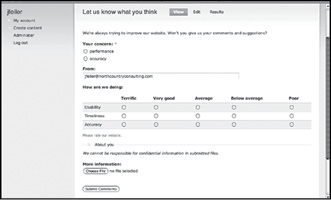
ها شامل گونههاي ورودي مختلفي باشند. Webform ممکن است 13 - 10 طبق شکل اين نمونهاي که در کتاب مشخص شده، مانند ساير صفحات دروپالي است. اما بخشهاي هستند. اين اجزا به چهار Webform که اجزاي CCK مشخصشده در آن نه بخشهاي نوع تقسيم ميشوند:
- اجزاي دادههاي ورودي: اين بخشها استاندارد هستند: داده، محل قرارگيري متن و مسئوليت اجراي کليدهاي راديو، يک منو و چکباکسها را برعهده دارد. جزء select زمان. جزء \ گونه استاندارد است که کاربر نميتواند آن را ببيند. HTML يک بخش hidden
: اين اجزا به شما امکان قالببندي ميدهد. Webform - اجزاي قالببندي
- فايل: اين جزء به کاربر اجازه ميدهد فايلي را از کامپيوتر خود ارسال کند.
- ايميل: اين بخش به طور اتوماتيک روي آدرس ايميل کاربر نهايي تنظيم ميشود. ارزش آن نيز ارائه ميشود.
ها هستند. اينجا اسامي Webform شبيه خود 13 - 10 اجزاي نشاندادهشده در شکل را با هم مرور ميکنيم: 13 - 10 هاي نمايشداده شده در شکل Webform و گزينههاي
قسمت وجود داشته باشد.
. آدرس ايميل موردنظر را وارد کنيد. براي جداکردن آدرسهاي ايميل از کاما 3 استفاده کنيد.
. اجباري نيست اما بهتر است يک ايميل براي پاسخ اتوماتيک سيستم آماده کنيد 4 تا کاربر مطمئن شود شما فرم را دريافت کردهايد.
ظاهر pop - up. تصميم بگيريد که اين بخش بايد به طور پيشفرض در منوي 5 شود يا نه.
به صفحه مديريت سايت بازگرديد. 13 - 9. همه تغييرات را ذخيره کرده طبق شکل 6 سپس ميتوانيد اين بخشها را ويرايش يا حذف کنيد.
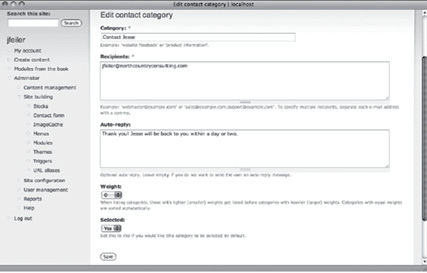
13 - 8 شکل
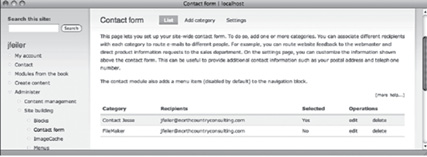
13 - 9 شکل
يک جزء انتخابي ديگر است که ميتواند Industry اندازه اين بخش را تغيير دهد يا نه. ) شامل پاسخهاي چندگانه باشد. در اينجا به جاي استفاده از چکباکسها، از ليستباکسها چکباکسها امکان " به چه کاري مشغول هستيد؟ " استفاده شده است. البته در بخش يک Comments پاسخهاي چندگانه را فراهم ميکنند. در نهايت بايد اضافه کرد جزء بخش متني از فرم است.
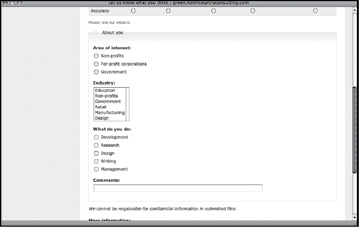
13 - 11 شکل
ها Webform آغاز کار با
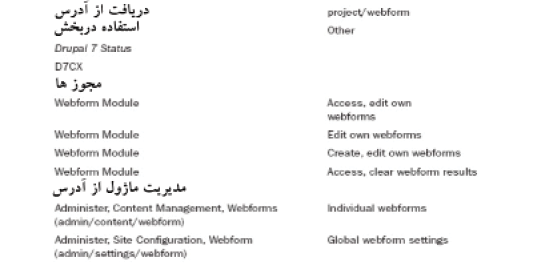
دانلود، نصب و فعال کنيد. پس 13 - 2 را طبق جدول Webform در مرحله اول ماژول بپردازيد. Webform از نصب، شما ميتوانيد به پيکربندي تنظيمات جهاني
13 - 10 شکل
است و جزو اجزاي موردنياز در اين قسمت. اين چنين select يک جزء concern اجزايي ميتوانند گزينههاي مختلفي داشته باشند. اگر اين گزينه فعال نشده باشد به صورت مجموعهاي از کليدهاي راديو، رندر ميشود.
- فرم يک جزء ايميلي است و به عنوان يک ارزش پيشفرض روي آدرس ايميل کاربران نهايي سايت تنظيم ميشود. البته اين قسمت را به هيچوجه نميتوان تغيير داد.
اي است. براي مشخصکردن Webform يک جزء How are we doing - گزينهها از قسمت بالا و براي مشخصکردن سوالات از قسمت پايين آن ميتوانيد استفاده کنيد. البته ميتوان اين قسمت را به صورت ترتيب تصادفي نيز تنظيم کرد.
اي است. شما markup يک جزء … We cannot be responsible - > em < از متن يا المانهايي چون HTML markup ميتوانيد براي مشخصکردن استفاده کنيد.
به طور Webform يک جزء فايلي است. ماژول More information - را اضافه کرده به مديريت عمليات آپلود ميپردازد. (در اين Choose File اتوماتيک کليد بخش خواهيد آموخت چگونه ميتوان گونه و حداکثر اندازه فايلهاي مجاز در اين قسمت را مشخص کرد. )
يک کليد استاندارد ارائه اطلاعات است. ماژول Submit Comments - کليد به شما اجازه ميدهد به شخصيسازي متن بپردازيد يا آن را به صورت Webform دستنخورده نگه داريد. Submit
کاملا مشخص 13 - 11 گسترشيافته در شکل webform يک About You بخش است. (شما ميتوانيد تصميم بگيريد اين بخش چگونه آغاز شود و آيا کاربر نهايي ميتواند
13 - 13 شکل
13 - 14 شکل
webform ايجاد يک
هاي webform هاي سايت، ميتوانيد Webform پس از پيکربندي تنظيمات جهاني سايت را طراحي کنيد. ابتدا بايد تصميم بگيريد چه چيزهايي در اين فرمها جاي خواهند گرفت. قسمتهاي رايج چنين فرمهايي عبارتند از:
درخواست براي دريافت اطلاعات: در اين بخش مخاطبان سايت ميتوانند زمينههاي دلخواه خود را انتخاب کنند. در اين قسمت ميتوانيد آدرسهاي ايميل مختلف را قرار داده يا حتي از فضاي مخصوص متن استفاده کرده، آدرس پستي مخاطب را درج کنيد.
پرسشنامهها و نظرسنجيها: در دروپال ميتوان با يک سوال ساده يک عمليات ها ميتوان اين پروسه را پيچيدهتر webform نظرسنجي بزرگ آغاز کرد. با استفاده از کرد. آنچه اين فرمها را به ابزاري مفيد براي اين کار تبديل ميکند، امکان انتقال نتايج اين نظرسنجيها براي بررسي بيشتر است. البته شما ميتوانيد آنها را طوري تنظيم کنيد که به طور اتوماتيک به آدرس ايميل مخاطبان سايت ارسال نشوند و براي استفاده از نتايج نظرسنجي، آنها را به راحتي دانلود کنيد.
براي استفاده از اين ويژگي مفيدتر است اما در Ubercart تجارت الکترونيک: ماژول
آغاز کار با ارزشهاي پيشفرض
شما هميشه ميتوانيد به اين بخش مراجعه کرده تنظيمات جهاني را پيکربندي کنيد. بنابريان بهتر است براي شروع از ارزشهاي پيشفرض استفاده کنيد.
Webform پيکربندي تنظيمات جهاني
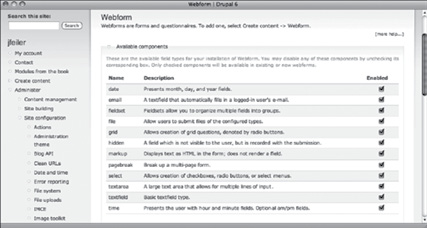
، پيکربندي Administration به بخش 13 - 12 براي آغاز پيکربندي طبق شکل مراجعه کنيد. Webform ( admin / settings / webform سايت، (
Webform بخش اول اين قسمت به شما اجازه ميدهد انتخاب کنيد چه اجزايي در هاي شما به کار خواهند رفت. اگر شما جزئي را در اين قسمت غيرفعال کنيد نميتوانيد آن هاي جديد خود اضافه کنيد. حالت پيشفرض فعالسازي تمام اجزاست. webform را به
13 - 12 شکل
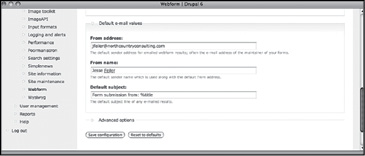
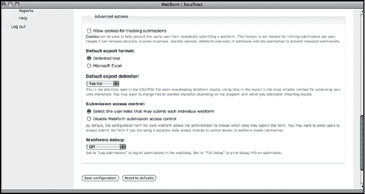
نشان داده شدهاند، به صرفهجويي 13 - 13 ارزشهاي ايميلي پيشفرض که در شکل ها کمک ميکنند. اگر شما براي بخشي از (يا تمامي) webform در زمان در هنگام ايجاد هاي خود از ارزشهاي ايميلي يکسان استفاده ميکنيد، آن ارزشها را در اين webform جديد نيازي به تنظيم بخش دادههاي webform قسمت وارد کرده تا در زمان ايجاد يک به شما اجازه 13 - 14 ورودي نباشد. در نهايت، تنظيمات پيشرفته نمايشداده شده در شکل هاي خود را مشخص کنيد. معمولا ميتوان از webform ميدهد حالت پيشفرض تمام تنظيمات ماژول نصبشده بدون هيچ تغييري استفاده کرد.

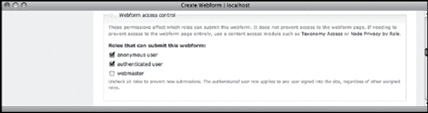
را طبق شکل webform. در قسمت پايين صفحه ميتوانيد طريقه دسترسي به 2 مشخص کنيد. معمولا کاربران بينام اجازه ندارند چنين فرمهايي براي مدير سايت 13 - 16 ارسال کنند. مگر اينکه شما بخواهيد فرمهايي تحت عنوان ارسال اطلاعات تهيه کنيد تا بتوانيد نظرات همه کاربران سايت را گردآوري کنيد.
13 - 16 شکل
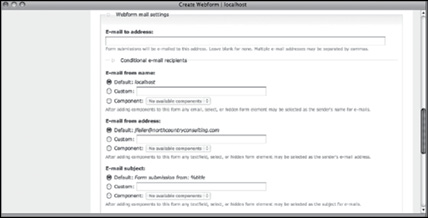
ها را webform در قسمت پايين صفحه تنظيمات ايميلي 13 - 17. طبق شکل 3 پيکربندي کنيد. شما ميتوانيد از ارزشهاي پيشفرض استفاده کنيد يا از ارزشهاي شخصي استفاده کنيد. پس از ايجاد اجزاء، مي توانيد از آنها در تنظيمات ايميلي استفاده کنيد. به عنوان مثال شما ميتوانيد بخشي از فرم را به تايپ موضوع فرم از سوي کاربران سايت اختصاص دهيد و سپس از محتويات آن بخش به عنوان موضوع ايميل استفاده کنيد.
13 - 17 شکل
نمايشداده شدهاند به شما اجازه ميدهند، 13 - 18. تنظيمات پيشرفته که در شکل 4 به اين فرمها اضافه کنيد. مهمترين قسمت اين تنظيمات مشخصکردن PHP کدهاي است. در دروپال براي جلوگيري از Submit تعداد ارسال يک فرم و امکان تغييرنام کليد ارسالکننده فرم چک ميشود. IP هاي تکراري، نام کاربري و آدرس webform ارسال
ها نيز استفاده کنيد. webform صورت نياز ميتوانيد از اين قسمت
ها براي webform پشتيباني و همکاري: شما ميتوانيد فايلهاي مختلف را در کنار کاربران نهايي سايت ارسال کنيد.
مديريت کاربر: اگر نقشهاي زيادي در سايت خود تعريف کردهايد، کاربران نهايي سايت ها به شما webform ميتوانند درخواست براي انتقال از نقشي به نقش ديگر را از طريق ارائه دهند. يعني پس از پروسه عضوگيري و تاييد عضويت و تعيين نقش مربوطه، کاربران ها اطلاعات جديدي در اختيار شما قرار داده تقاضا کنند به webform ميتوانند از طريق نقشي ديگر منتقل شوند.
ها webform تست
ها بهتر است با کمک کاربران اوليه سايت آنها را تست کنيد webform پس از ايجاد تا مشکلات و نارساييهاي احتمالي را کشف کنيد.
خودتان امتحان کنيد
webform ايجاد يک
دلخواه را ايجاد کرده توسط يک تيتر و webform براي انجام اين کار بايد در ابتدا ساير قسمتهاي لازم پيکربندي کنيد. سپس به ايجاد و ويرايش اجزاي آن بپردازيد:
جديد webform موجود در منو، يک Create Content. با استفاده از دستور 1 ميبينيد باز 13 - 15 بسازيد. اين حرکت باعث ميشود صفحهاي مشابه آنچه در شکل شود. همانند ساير گرهها، شما بايد تيتري براي آن برگزينيد. همچنين بهتر است قسمت توضيحات و پيام تاييد را هم همين جا آماده کنيد تا روند کار منظم پيش رفته باشد.
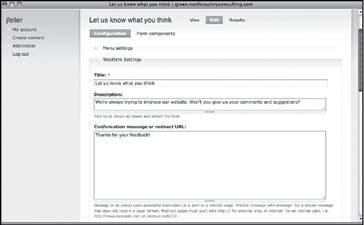
13 - 15 شکل

است. Webform مرحله بعدي افزودن اجزاي جديد به اين
خودتان امتحان کنيد
Webform افزودن اجزاي
شما ميتوانيد اجزاي جديد به آن اضافه کنيد. براي اين Webform پس از ايجاد يک مراجعه کنيد. Webform به صفحه اجزاي 13 - 20 کار بايد طبق شکل
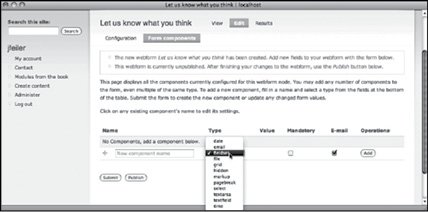
13 - 20 شکل
پروسه افزودن اجزاء بسيار ساده است:
وارد کنيد. 13 - 21. اسم جزء جديد را طبق شکل 1
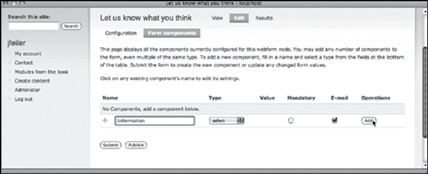
. گونه اين جزء را از ليست انتخاب کنيد. پس از افزودن آن به سيستم شما ميتوانيد هرقسمت 2 از اين تنظيمات را تغيير دهيد غير از همين گونه جزء.
کليک کرده اين جزء را به سيستم اضافه کنيد. اگر قبل از انجام اين کار Add. روي کليد 3
13 - 21 شکل
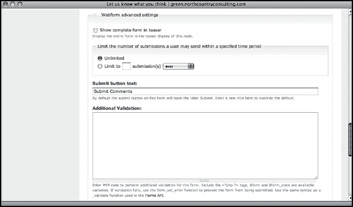
13 - 18 شکل
ها را غيرفعال webform. در اکثر موارد شما بايد گزينه افزودن نظرات کاربران به 5 کنيد. البته در داخل چنين فرمهايي بايد فضايي مخصوص ارائه نظرات و پيشنهادات کاربران در نظر گرفته شود.
کليک کنيد. البته لازم نيست در Save. پس از پايان اين عمليات، روي کليد 6 همين مرحله آن را منتشر کنيد چون ميتوانيد پس از بررسيهاي بيشتر، نمونهاي از آن را قرار دهيد. Contact Us در صفحه اول سايت يا بخش مربوطه مثل
شماست شايد بهتر باشد گزينه نمايش اطلاعات پست Webform. اگر اين اولين 7 به بخش 13 - 19 ها را غيرفعال کنيد. براي انجام اين کار بايد طبق شکل Webform، طراحي سايت، قالبها، پيکربندي، تنظيمات جهاني مراجعه کنيد. Administration را خالي کنيد. البته اين Webform زير بخش نمايش اطلاعات پست، چکباکس مربوط به ها اعمال ميشود نه فقط يکي. Webform تنظيمات در مورد تمام
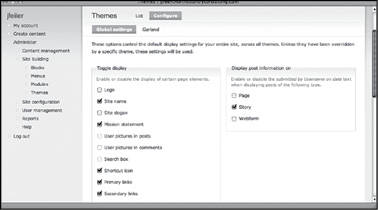
13 - 19 شکل
را انتخاب کنند که در نهايت آدرس گيرنده فرم را مشخص ميکند. البته بايد اطمينان حاصل کنيد اين جزء به کاربران اجازه انتخاب همزمان چند موضوع را نميدهد. همانطور Your مشاهده کرديد، اين گزينه هم بايد مثل کليد تنظيم گزينه 13 - 10 که در شکل به صورت يک کليد گزينهاي نمايش داده شود. Concern
نام انتخابي و آدرس ايميل 13 - 23. در قسمت گزينههاي اجزاء، طبق شکل 2 مربوطه را وارد کنيد. آدرس ايميل در ابتدا نوشته ميشود و يک خط عمودي پس از آن قرار ميگيرد و سپس گزينه انتخابي. (در برخي موارد کاربران زرنگ و باهوش ميتوانند آدرس ايميل اين قسمت را کشف کنند. )
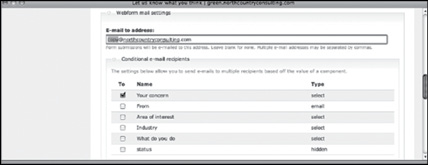
13 - 24 طبق شکل Webform. در بخش پيکربندي اصلي، از تنظيمات ايميل 3 براي پيکربندي آدرس دريافتکنندگان اين پيامها استفاده کنيد. بخش دريافت شرطي ايميلها به شما اجازه ميدهد المانهايي که در گام اول ايجاد کرديد را مشخص کنيد. همينطور در اين قسمت ميتوانيد اکانت ديگري را اضافه کنيد تا دريافتکننده ايميلها براي بازبيني باشد.
. اگر قصد داريد وضعيت ارسال پيامها را بررسي کنيد، يک جزء نامرئي به فرم 4 not ) بناميد. شما ميتوانيد يک ارزش پيشفرض status اضافه کنيد(ميتوانيد آن را spreadsheet (انجام نشده) بدان اضافه کنيد. وقتي دادهها را به يک پايگاه داده يا done منتقل کنيد، اين قسمت هم منتقل خواهد شد و همواره به شما يادآوري خواهد کرد تا به (انجامشده) يا هر ارزش ديگري done آن درخواست بپردازيد تا زماني که ارزش آن را به تغيير دهيد.
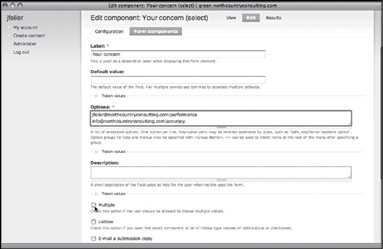
13 - 23 شکل
کليک کنيد، دادههايي که وارد کردهايد(نام و گونه جزء) را از دست خواهيد داد. Submit روي کليد
ها ذخيره ميشود. به علاوه شما ميتوانيد submission. تمام اجزاء در جدول 4 با استفاده از دادههاي ارائهشده، ايميلهاي اتوماتيک توليد کنيد. در بخش اجزاي فرم، از يک جزء 13 - 22 ميتوانيد از قسمت تنظيمات پيشرفته استفاده کرده طبق شکل مخصوص در ايميلهاي توليدي خود استفاده کنيد. البته تنظيمات پيشفرض شامل تمام اجزاي سيستم است اما در مورد فرمهاي طولاني، ممکن است بخواهيد ايميلهاي خود را جمعوجورتر طراحي کنيد.
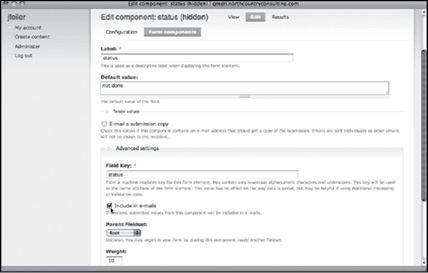
13 - 22 شکل
ها بهترين راه ساختارمندکردن ارتباطات درونسازماني Webform استفاده از در دروپال است: درخواست کمک فني کاربران، درخواست براي کسب اطلاعات بيشتر، پيشنهادات مفيد براي پيشرفت سايت و....
خودتان امتحان کنيد
براي پاسخ به درخواستهاي کمک و پشتيباني کاربران با چند آدرس Webform ايجاد يک
شما معمولا به انتقال اين فرمها از طريق ايميل نياز داريد. اگر بتوان چند آدرس را در به مديريت آنها پرداخت. البته مثل Webform اين فرمها ثبت کرد ميتوان به کمک ماژول ساير قسمتهاي سايت، اين آدرسها در اختيار کاربران نهايي سايت قرار نخواهد گرفت.
Webform. يک جزء انتخابي ايجاد کنيد که به کاربران اجازه دهد موضوع 1
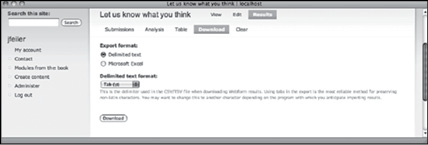
13 - 26 شکل
خلاصه
فرمها بخش مهمي از هرسايت هستند که امکان جمعآوري اطلاعات کامل براي بهبود ها شما ميتوانيد Webform و پيشرفت روند سايت را فراهم ميکنند. در مورد بررسي يا پايگاه داده منتقل کرده تحليل spreadsheet علاوه بر استفاده از ايميل، نتايج را به يک کنيد. در کل نکته مثبت اين گونه فرمها جمعآوري اطلاعات بدون مشخصبودن آدرس ايميل گيرنده است.
سوال و جواب
هرکاربري به دنبال تضمين براي حفظ حريم شخصي و عدم دريافت پيامهاي سوال: ناخواسته است. بنابراين چه کار بايد کرد؟
کاربراني که بينام وارد سايت ميشوند دچار چنين مشکلاتي نميشوند. کاربران جواب: مورداعتماد آدرس ايميلي در اختيار سايت قرار ميدهند که تنها دردسترس مديران سايت است. آنها نيز ميتوانند با مراجعه به بخش ويرايش اکانت کاربري، گزينه فرم ارتباط شخصي را غيرفعال کنند تا هيچ کاربري نتواند ايميلي براي آنها ارسال کند.
را تست کنم؟ هربار که سعي Webform هاي submission چطور ميتوانم سوال: ميکنم اين کار را انجام دهم، عمليات مسدود ميشود؛ چون قبلا فرم را ارائه کردهام!
تنظيمات را تغيير داده مجوز ارائه نامحدود Webform اول در بخش پيکربندي جواب: ارائهشده توسط Webform فرم را کسب کنيد. سپس اطمينان حاصل کنيد مجوز ويرايش ها) را در اختيار داريد. به آخرين ارائه فرم مراجعه کنيد، آن submission خود (يا ساير را ويرايش کرده حذف کنيد. حالا ميتوانيد آن را دوباره ارائه کنيد. راهحل بهتر اين است (نقشي جديد در webmaster که سه اکانت تست در اختيار داشته باشيد: يک اکانت
13 - 24 شکل
ها Webform مديريت نتايج
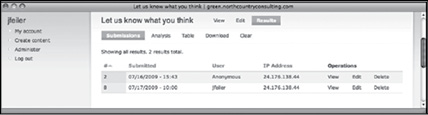
ها به صورت اتوماتيک به دريافتکنندگان ارسال شوند شايد ديگر Webform اگر ابزارهاي مفيدي براي Webform نيازي به تحليل بيشتر آنها نباشد. به هرحال ماژول، Administer هاي خود بايد به بخش Webform اين کار ارائه ميدهد. براي يافتن را از بخش مديريت Webform ها مراجعه کنيد. وقتي يک Webform مديريت محتوا، لينکهايي براي 13 - 25 باز ميکنيد، طبق شکل Webform محتوا يا بخش ويرايش، تحليل، جدول و دانلود خواهيد يافت. Submission
13 - 25 شکل
ها و نتيجه تمام انتخابهاي احتمالي submission کليد تحليل خلاصهاي از تمام و طول ميانگين بخشهاي متني را در اختيار شما قرار ميدهد. کليد جدول نيز ليستي ها به شما ارائه ميدهد. براي استفاده از هرنوع تحليل submission فهرستوار از تمام مشخص است اين کليد 13 - 26 جديتر به کليد دانلود نياز داريد. همانطور که در شکل به شما اجازه ميدهد دادهها را با فرمتي از سيستم خارج کنيد که به هنگام نياز به راحتي يا برنامه پايگاه داده منتقل کنيد. spreadsheet بتوانيد به يک
دروپال که بايد ايجاد کنيد و در وبسايتهاي دروپالي بسيار رايج است)، يک اکانت کاربر مورداعتماد و يک اکانت با دسترسي به اکانت کاربري اصلي براي شرايط اورژانسي. البته ميتوانيد گاهي با استفاده از دسترسي بينام وارد سايت خود شده اين ويژگي را تست کنيد.
کارگاه
امتحان
. چند نوع فرم ارتباط درونسايتي در دروپال وجود دارد؟ 1
ي Webform. ميتوان يک نظرسنجي را از دروپال حذف کرد. چگونه ميتوان 2 هم شده را حذف کرد؟ bookmark که توسط چندنفر
استفاده کنم اما Webform در کنار اجزاي CCK. من ميخواهم از ابزارهاي 3 نميدانم چطور بايد اين کار را انجام دهم؟
جوابها
. تنها يک نوع فرم ارتباطي درونسايتي در دروپال وجود دارد. اما اين فرم از چند 1 طبقهبندي متفاوت برخوردار است و ميتوان آن را براي آدرسها و اشخاص مختلف ارسال کرد.
. آن فرم را با برچسب منتشرنشده نشاندار کنيد. با حذفکردن آن ميتوانيد 2 ها را نيز حذف کنيد. البته تمام اين کارها را پس از دانلود دادهها در يک submission يا پايگاه داده انجام دهيد. spreadsheet
جاي داد. در کل نميتوان CCK را نميتوان در بخشهاي Webform. اجزاي 3 استفاده کرد. CCK از اين اجزا در کنار ابزارهاي
فعاليتها
اگر به فکر ايجاد يک پايگاه داده جديد هستيد از همين حالا به فکر ايجاد فرمهاي بازخورد باشيد. به سوالاتي فکر کنيد که بايد از کاربران در مورد سايت بپرسيد. اگر پروژه شما يک کار گروهي است در مورد سوالات اين فرم با همکاران خود بحث کنيد. اين فرمها در صورت کاربرد بجا و مناسب پلي به سوي توسعه و طراحي بهتر سايت شما خواهند بود.