کار با View ها
مقدمه
دروپال براساس يک پايگاه داده مدرن، رابطهاي، منسجم و منعطف طراحي شده استفاده ميشود اما اين سيستم از ساير انواع مشابه نيز پشتيباني MySQL است(معمولا از ميکند). پايگاه دادههاي رابطهاي براي ذخيرهکردن، بازيابي و مديريت داده از سرعت و کارآيي بالايي بهره ميگيرند. هرچند نيمقرن است بزرگترين چالش پايگاههاي داده ايجاد و مديريت ساختارهاي پايگاه داده(طرحها) در دسترس گونههاي غيربرنامهنويسي است. درکنار آن مسئله ديگر تسهيل استفاده کاربران نهايي از اين موتورهاي داده براي ايجاد ها و گزارشات است. query
دروپال نيز مانند ساير سيستمهاي مديريت داده همواره به دنبال راهحلي براي اين به CCK يا همان Kit Construction Content مشکلات بوده است و با معرفي کاربران امکان ايجاد بخشهايي مخصوص در پايگاههاي داده که بتواند از محتواي دلخواه آنها پشتيباني کند(البته اين تنها از نگاه يک کاربر است چون روند اصلي اين عمليات بسيار پيچيده و فني است).
ها View کار با
آنچه در اين بخش خواهيد آموخت:
هاي داخلي براي صفحه اصلي View کاوش
هاي پايگاه داده query براي View ايجاد
ها Pager ها مثل View کاوش نمايههاي مختلف
توسط کاربران سايت View انتخاب
شده است تا کاربران با عضويت در اين قسمت از مطالب جديد اصطلاحات خاص استفاده کنند.
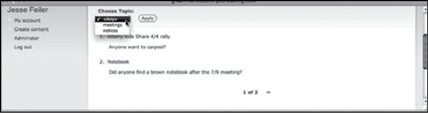
به شما اجازه ميدهد انتخابهاي دقيقتري داشته باشيد. همانطور که Views ماژول مشخص است با استفاده از آن، کاربرنهايي ميتواند از بين طبقهبنديهاي 14 - 3 در شکل مختلف گزينه دلخواه خود را انتخاب کنند. به علاوه ويژگيهاي تصويري اين ماژول به شما استفاده کرده pager اجازه ميدهد نحوه نمايش داده در سايت را شخصي کنيد يا از يک 14 - 3 در شکل pager به مديريت ليست کاملي از نتايج جستجو در سايت بپردازيد. (يک را به کاربر نشان " يک از دو " در قسمت پايين سمت راست نمايش داده شده و اطلاعات ميدهد و به او اجازه ميدهد کنترل جلوبردن يا عقب کشيدن اطلاعات را به دست بگيرد. )
14 - 2 شکل
14 - 3 شکل
هاي غني View کاوش
واقعا ابزار قدرتمندي است. اين بخش نماي کلي از اين ماژول و عملکرد Views ماژول آن را ارائه ميدهد. البته اطلاعات بيشتر را در بخشهاي بعدي نيز کسب خواهيد کرد و تنها هدف اين بخش آشنايي با جنبههاي پرکاربرد اين ماژول است.
Views شروع کار با
نماي سوم نيز اضافه شده است. ممکن 7 دو نماي اصلي دارد و در دروپال Views ماژول
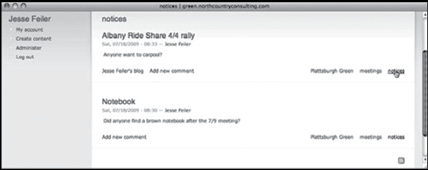

تکميل و تصحيح شده است. در حالي که Views در نسخههاي اخير دروپال، ماژول به کاربر اجازه ميدهد در پايگاه داده بخشهاي مخصوصي ايجاد کرده در گرههاي CCK و نمايش query از يک مکانيزم ترکيبي Views مختلف از آنها استفاده کند، ماژول CCK را تکميل کند. البته شما مجبور نيستيد از ترکيب CCK استفاده ميکند تا عملکرد استفاده کنيد هرچند اين روش کاملا رايج و کاربردي است و در آينده نيز Views و طرفداران بيشتري پيدا خواهد کرد.
و ويژگيهاي پايهاي آن آشنا ميشويد. البته بيشتر Views در اين بخش با ماژول ويژگيهاي اين ماژول از ديد کاربران نهايي سايت پنهان است که همان روند پيچيده نمايش دادهها در سايت است.
Views معرفي
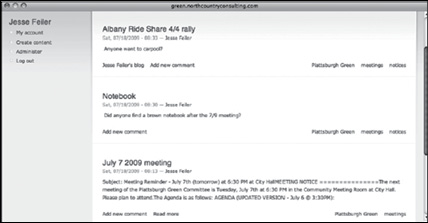
تنظيمات پيشفرض دردروپال بدينشکل است که هر محتواي جديد پس از انتشار در ترتيب قرارگيري مطالب در اين صفحه 14 - 1 صفحه اصلي سايت قرار ميگيرد. طبق شکل از جديدترين مطلب منتشرشده آغاز ميشود.
14 - 1 شکل
اگر از برچسبها يا ساير ويژگيهاي طبقهبندي سايت استفاده کردهايد ميتوانيد آنها را در مشخص 14 - 2 قسمت پايين سمت راست صفحه هرگره مشاهده کنيد. همانطور که در شکل است با کليککردن روي هرکدام از اين اصطلاحات طبقهبندي، تمام مداخل ورودي آن اصطلاح نيز درنظر گرفته feed RSS بازيابي و نمايش داده ميشود. در اين صفحات پويا، يک آيکون
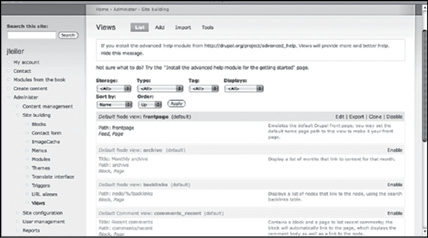
View ها را مشاهده کنيد. در اين صفحه ميتوانيد به مديريت View مراجعه کنيد تا ليست را نصب نکردهايد به جاي لينک صفحه Help Advanced هاي سايت خود بپردازيد. اگر ماژول در اختيار شما قرار خواهد Help Advanced لينکي به صفحه ماژول Started Getting پيشفرض شما را به بخش View گرفت. به علاوه لينکهاي کمک و پشتيباني در کنار هر هدايت ميکند(البته اگر اين ماژول را نصب کرده باشيد). Help Advanced
هاي فعال View يکسان است. تنها تفاوت بين مداخل، در مورد View فرمت تمام مداخل Clone هاي فعال لينکهايي در سمت راست قسمت ويرايش، انتقال، View و غيرفعال است: هاي غيرفعال تنها لينکي View در اختيار شما قرار ميدهد درحالي که View يا غيرفعالکردن ها در اين بخش View ارائه ميدهند. درمورد انتقال و کلونيکردن View براي فعالسازي ها ميپردازيم. Vie w اطلاعات بيشتري کسب خواهيد کرد؛ اما فعلا به ويرايش
14 - 4 شکل
ها View انتقال ليست
شامل يک نوار تيتر به همراه چندين بخش توضيحات است. در بالاي View هر ليست را View قرار دارد تا شما بتوانيد ارزشهاي يک يا چند جزء up - pop ليست چهار منوي ديگر وجود دارد که امکان مرتبکردن up - pop انتخاب کنيد. در قسمت پايينتر، دو منوي Apply ليستها را فراهم ميکنند. براي اجراي عمليات نمايش و مرتبکردن روي کليد کليک کنيد. اگر ليست شما چندان طولاني نيست نياز چنداني به انتخاب و مرتبکردن ها نيست. View ليست
روبرو شويد. نسخه Views 2 و Views 1 است در متون نسبتا قديمي با اصطلاحاتي چون است. Views 2 مورداستفاده قرار ميگيرد همان 6 کنوني اين ماژول که در دروپال
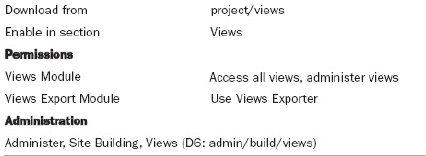
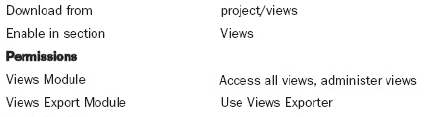
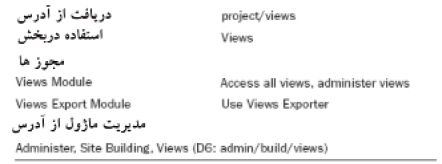
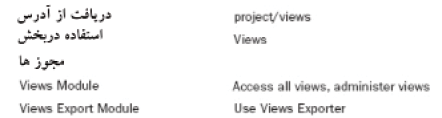
را نيز نصب کرده باشيد. Help Advanced براي استفاده از اين ماژول بايد ماژول هردو ماژول را دانلود، نصب و فعال کنيد(البته 14 - 2 و 14 - 1 براي اين کار بايد طبق جدول نيز استفاده کنيد اما کاربري آن مشکل Help Advanced بدون ماژول Views از ماژول و دشوار خواهد شد).
از زمان خود به خوبي استفاده کنيد
ماژول سنگيني است. اگر قصد داريد آن را از سايت دروپال دانلود کرده Views ماژول سپس در سرور خود آپلود کنيد، بايد بسته به سرعت اتصال به اينترنت حدود يک ساعت زمان صرف کنيد.
را ميتوان View پيشفرض در اختيار شما قرار ميدهد. هر View تعدادي Views ماژول هاي پيشفرض تا زماني که توسط شما فعال نشوند، غيرفعال View فعال يا غيرفعال کرد و هستند. اکثر آنها شبيهسازي نماهاي استاندارد دروپال مثل صفحه اصلي يا نظرات جديد کاربران است. بدينترتيب بدون نياز به کدنويسي ميتوانيد به شخصيسازي اين نماها بپردازيد. طبق ) views / build / admin ( Views، طراحي سايت، Administer به بخش 14 - 4 شکل
اين قسمت که در سمت راست هر ليست قرار ميگيرد مخصوص تشريح توضيحات: View است. البته اين توضيحات مربوط به تمام روشهاي نمايش View نحوه کار با هر در بخش برچسب آن وارد ميشود. View مربوطه است نه فقط يکي از آنها. توضيحات هر
View ويرايش تنظيمات
ها مربوط به ويرايش آنهاست. پس از ايجاد يا فعالسازي View قسمت اعظم کار شما با ميتوانيد روي گزينه ويرايش در سمت راست نوار تيتر آن کليک کنيد تا طبق View يک ويرايشگر فعال شود. 14 - 5 شکل
14 - 5 شکل
صفحه اصلي View تست امن
است استفاده ميکند. Views صفحه اصلي که از مشتقات ماژول View اين قسمت از در واقع با اين کار ميتوان نحوه کار صفحه اصلي پيشفرض دروپال را شبيهسازي کرد. است شما ميتوانيد در صورت نياز آن را تغيير دهيد. البته View البته چون اين نما يک اين بخش به طور پيشفرض غيرفعال است و بايد براي شروع کار ويرايش با آن، ابتدا آن را فعال کنيد.
اين ويرايشگر سه بخش اصلي دارد. در سمت چپ ليست روشهاي مختلف نمايش قرار دارد. شما هميشه مجموعهاي از تنظيمات پيشفرض در اختيار داريد و ميتوانيد گزينههاي دلخواه را انتخاب کنيد تا روشهاي نمايش جديدتري در اختيار داشته باشيد. در شکل up - pop از منوي جديد ايجاد شده است. Feed و يک Page علاوه بر تنظيمات پيشفرض يک 14 - 5
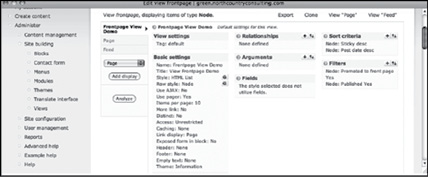

هاي پيشفرض را در اختيار داريد اما ميتوانيد View در ابتدا تنها ذخيرهکردن: ميتوانيد نمونههاي 14 - 4 ها در شکل View در بالاي ليست Add با استفاده از کليد هاي View که بدينترتيب ايجاد ميکنيد همان View جديدي بسازيد. نمونههاي جديد View نرمال هستند که در پايگاه داده دروپال ذخيره ميشوند. شما همچنين ميتوانيد هاي پيشفرض طراحي ميشوند و در View ايجاد کنيد که براساس Overridden هاي پايگاه داده دروپال ذخيره ميشوند. البته شما ميتوانيد عمليات ايجاد چنين نمونههايي را به عقب برگردانيد تا نسخه ذخيرهشده در پايگاه داده حذف شده نمونه اوليه دوباره مورداستفاده قرار گيرد.
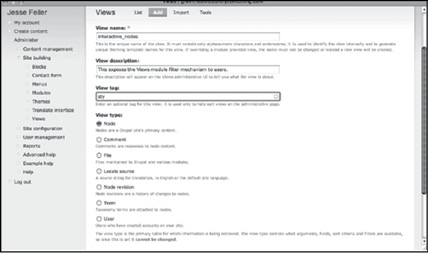
شامل دادههاي گونهاي خاص از دادههاي دروپالي است مثل گرهها يا View يک گونه: بايد گونه آن را مشخص کنيد و به ياد داشته باشيد View نظرات کاربران. پس از ايجاد هر که در آينده هم نميتوانيد آن را تغيير دهيد.
بايد نامي متشکل از کاراکترهاي الفبايي و علامت (-) داشته باشد. در View هر نام: _ comments ها و backlink اوليه صفحه اصلي، آرشيو، View نام سه 14 - 4 شکل است. recent
ها نيز ميتوان از برچسب View مانند ساير قسمتهاي دروپال، براي برچسب: ها کمک کند. View استفاده کرد. اين روش ميتواند به شما در مرتبکردن و سازماندهي چهار 14 - 4 قرار ميگيرد. در شکل View در پرانتز پس از نام View برچسبهاي هر اوليه داراي برچسب پيشفرض هستند. View
با يک يا چند نما براي دادهها ميپردازند. نحوه query ها به ترکيب View در کل نمايش ممکن است تمامصفحهاي، بلوکي، تکهتکه(براي پنلها)، ضميمهاي(براي ترکيب باشد. البته به کمک ساير ماژولهاي دروپال ميتوانيد feed RSS ها) يا به صورت View ها امکان View انواع ديگري از نمايش دادهها در سايت را نيز بيابيد. مهمترين ويژگي ثابت است. View استفاده از چند روش نمايش براي يک
وجود دارد: View در قسمت پايين نوار تيتر بخشهاي جانبي ديگري نيز براي هر
داراي تيتري باشد که در بين کاراکترهاي آن از فاصله View ممکن است يک تيتر: استفاده شده باشد. اين نکته باعث خوانايي تيتر آن ميشود.
را مشخص ميکند. View هر feed مسير دستيابي به صفحه يا نمايش مسير:
ليستي از گونههاي مختلف نمايش View در قسمت پايين تيتر و مسير نحوه نمايش: نمايش داده ميشود. View پشتيبانيشده توسط آن
14 - 7 شکل
پس از اتمام Save - ذخيرهکردن تمام تغييرات اعمالشده با استفاده از کليد عمليات بهروزرساني.
مربوطه را در قسمت پايين View پس از گذراندن چند مرحله پيشنمايش زندهاي از ميتوانيد up - pop با استفاده از منوي 14 - 8 صفحه مشاهده خواهيد کرد. طبق شکل پيشنمايش دلخواه خود را انتخاب کنيد.
14 - 8 شکل
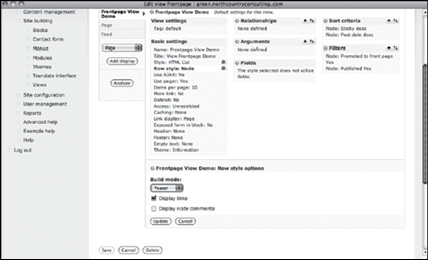
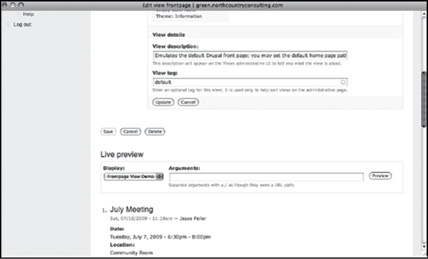
است. اين تنظيمات در صورت تغيير تنظيمات View ستون دوم شامل تنظيمات اصلي پيشفرض يا يک نحوه نمايش خاص تغيير ميکنند. تنظيمات جانبي را ميتوان براي روشهاي نمايش خاص تعيين کرد. روي يک لينک پررنگشده کليک کنيد تا به ويرايش لينکهاي اوليه در ستون دوم 14 - 5 تنظيمات مربوطه بپردازيد. به عنوان مثال در شکل (براي تنظيمات None (براي تنظيمات نام) و Defaults (تنظيمات برچسب)، default اگر روي لينکي کليک کنيد بخشهاي مدخل داده در زير 14 - 6 تيتر) هستند. طبق شکل نمايش داده خواهند شد. View قسمت اصلي
14 - 6 شکل
پس از واردکردن ارزش دلخواه خود، روي گزينه بهروزرساني کليک کنيد(اگر نميخواهيد نه View کليک کنيد). برخي از موارد ويرايشگر Cancel ارزش را تنظيم کنيد روي گزينه تنها به ارزش بلکه به تنظيماتي احتياج دارند که به طور خاص براي آنها درنظر گرفته شود. و کليککردن روي گزينه بهروزرساني 14 - 6 به عنوان مثال انتخاب کليد گزينه گره در شکل کاملا مشخص است(آيکونهاي کنار 14 - 7 صفحهاي از تنظيمات را باز ميکند که در شکل برخي تنظيمات نيز به اين صفحه ختم ميشوند). پس از اتمام کار، به خاطر داشته باشيد که بايد روي گزينه بهروزرساني کليک کنيد.
کار ميکنيد به اين عمليات نياز خواهيد داشت: View وقتي با ويرايشگر
در طول مدت انجام کار. View - بهروزرساني تنظيمات مختلف در ويرايشگر
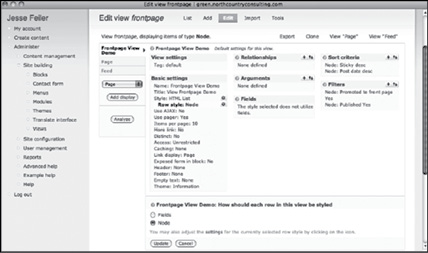
نبايد از فاصله استفاده کرد. شما ميتوانيد براي اينکه تيتر در دسترستري View در نام را نميتوان تغيير داد. View را تغيير دهيد. نام View براي کاربران تهيه کنيد تيتر
14 - 9 شکل
استفاده خواهيد کرد که View شما همچنين بايد مشخص کنيد از چه دادهاي براي نميتوانيد گونه آن را view است. به خاطر داشته باشيد پس از ايجاد View همان گونه تغيير دهيد. برخي گونههاي رايج در ليست اين صفحه آورده شدهاند. اگر ماژولهاي ديگري استفاده کنيد. به عنوان مثال view را نصب و فعال کرده باشيد ميتوانيد از ساير گونههاي که جزو هسته دروپال است گونه ويژه اين ماژول را به Aggregator فعالسازي ماژول ها در حالت پيشفرض و به صورت View هاي سايت اضافه ميکند. برخي از View ليست هستند. Views غيرفعال قرار دارند چون بخشي از ماژول
تقريبا بيشتر قسمتهاي دروپال نوعي گره محسوب ميشوند. با انتخاب اين گونه گره: ها و گونه محتواي به forum ها، بلاگها، موضوعات مباحثه story، تمام مقالات، View کار رفته در سايت با اين روش به نمايش درخواهند آمد. در واقع اين گزينه رايجترين گونه View در دروپال است. شما ميتوانيد برخي گونههاي گره خاص را در مورد يک View استفاده کنند يا تنها بلاگها View فيلتر کنيد تا به عنوان مثال تنها بلاگها از اين گونه از آن استفاده نکنند.
به شما اجازه ميدهد نظرات کاربران را جدا از گره مربوطه View اين گونه نظرات: پيشفرض و غيرفعال دروپال اين ويژگي را ارائه ميکند: View مشاهده کنيد. يک. view recent _ comments
Query View ايجاد يک
پايگاه داده و نحوه نمايش query از ترکيب يک View به خاطرداشته باشيد که هر به شما کمک View داده در دروپال به وجود ميآيد. دو ستون سمت چپ ويرايشگر query ميکند روشهاي نمايش مختلف بسازيد. دو ستون سمت راست مخصوص ايجاد وجود دارد: روابط، استدلالها، بخشها، معيارهاي query هستند. پنج نوع ورودي براي مرتبکردن و فيلترها. هرکدام از اين بخشها در ابتدا خالي هستند. دو آيکون کنار نام که ميسازيد بيفزاييد. آيکون (+) query به شما اجازه ميدهد اين قسمتها را به View در قسمت بخشها امکان افزودن بخشهاي جديد را فراهم ميکند. آيکون کناري آن با دو فلش به سمت بالا و پايين به شما اجازه ميدهد موارد مختلف را در ليست جابجا کنيد.
پايگاه داده query آناتومي يک
) آشنا هستيد حتما SQL اگر با نحوه کار پايگاههاي داده رابطهاي و زبان دسترسي آنها ( را براي يک View ها نيز آشنا هستيد و ميتوانيد به راحتي ويرايشگر query با ساختار هيچ آشنايي نداريد نيازي نيست به مطالعه اين SQL ترسيم کنيد. اگر با query SQL زبان بپردازيد.
SELECT data FROM table WHERE condition ORDER BY sort-data
بستگي دارد. هرچند در دروپال SQL نوشتن با حروف بزرگ انگليسي به نحوه کار با که دروپال را از طبيعت ويژه پايگاههاي داده پشتيبانيشده abstraction db دستورهاي ). drupal. org/node/2497 احتياج دارند( SQL جدا ميکنند به حروف بزرگ زبان را ترسيم ميکنند عبارتند از: query که شرايط View بخشهايي از ويرايشگر
View ايجاد يک
ابتدا بايد ارزشهاي پايهاي را تنظيم کرد(مانند يک نام داخلي) View براي ايجاد يک ميتوان به کمک ويرايش آن را شخصي کرد. View که قابلتغيير نباشند. پس از ايجاد ندارد. View البته پروسه ويرايش هيچ ربطي به ايجاد
) روي views / build / admin ( Views، طراحي سايت، Administer در بخش ظاهر شود. 14 - 9 ها کليک کنيد تا صفحهاي مشابه شکل View در بالاي ليست Add گزينه
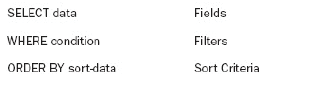
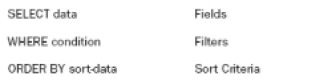
منتخب در اين قسمت مخصوص نمايش بخشهايي از گرههاي سايت View نمونه است و برخي قسمتها را براساس معيارهاي خود، فيلتر ميکند. معيار موردنظر همان query مربوط به آناتومي يک View اصطلاحات طبقهبندي است. سه گام اول ويرايش پايگاه داده است:
query از SELECT بخش افزودن بخشها:
query از WHERE بخش فيلترکردن داده:
query از BY ORDER بخش مرتبکردن داده:
است. البته لازم نيست در اجراي اين گامها از ترتيب View گام نهايي تصحيح اين خاصي پيروي کنيد. البته تا زماني که هيچ بخشي بدان نيفزودهايد دروپال به شما هشدار نمايش داده نميشود(پيام خطاي بالاي شکل View خواهد داد که هيچ دادهاي در اين ). 14 - 10
خودتان امتحان کنيد
View افزودن بخش به
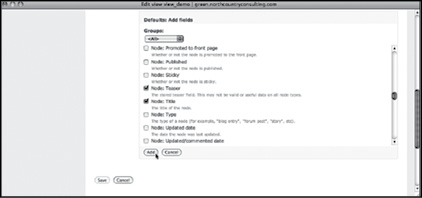
در Field Add روي آيکون 14 - 10 طبق شکل View براي اضافهکردن بخش به کليک کنيد. Fields قسمت
در زير قسمت اصلي 14 - 11. پس از انجام اين کار ليست بخشها طبق شکل 1 به نمايش درخواهد آمد. البته بخشها در اين قسمت طبق طبقهبنديهاي View ويرايشگر CCK دستهبندي ميشوند. به علاوه بخشهاي 14 - 8 در شکل View گونههاي مختلف قرار ميگيرند. Content نيز بخشي از اين ليست محسوب ميشوند و در گروه
14 - 11 شکل
فايلهاي مديريتشده در دروپال. View گونه فايل:
که بخشي از هسته دروپال Locale در صورت فعالبودن ماژول: Source Locale است، به ترجمه زبانهاي مختلف در سيستم کمک ميکند.
اين گونه به شما اجازه ميدهد به نسخههاي بازبينيشده هرگره به طور بازبيني گره: مستقيم دست پيدا کنيد.
زماني استفاده ميشود که محتواي موردنظر داراي View از اين گونه اصطلاح: باشد. اغلب از اين term _ taxonomy پيشفرض View اصطلاحات طبقهبندي چون ها استفاده ميشود. در اين بخش گرههايي مشاهده View گونه اصطلاحات براي فيلترکردن ميکنيد که از برچسبهاي اصطلاحات طبقهبندي دروپال در آنها به کار رفته است. در زمان اجرا اين کاربر نهايي است که تصميم ميگيرد از کدام اصطلاح طبقهبندي استفاده کند.
مخصوص کاربران دروپال. View گونه کاربر:
ها در سايت استفاده View براي سازماندهني View از قسمت توضيحات و برچسب هر بايد آنها را با دقت تکميل کرد. البته اين قسمتها View ميشود. بنابراين پس از ايجاد هر قابلتغيير هستند. View پس از ايجاد
View ويرايش يک
موجود در سايت) View جديد (يا تصميم براي ويرايش يک View پس از ايجاد يک شويد. View وارد ويرايشگر 14 - 10 طبق شکل
14 - 10 شکل
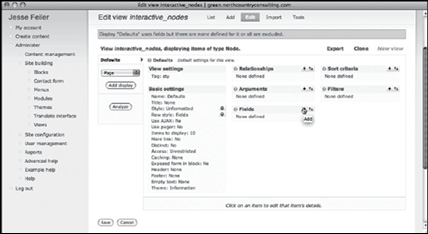
. در صورت نياز ميتوانيد از فلشهاي بالا و پايين براي جابجاکردن بخشها در 4 به نمايش درآمده را باز 14 - 14 استفاده کنيد. اين فلشها قسمتي که در شکل View ميکنند. شما ميتوانيد اين بخشها را جابجا کرده يا از آيکون سمت راست صفحه استفاده کليک کرده با اتمام Update کرده آنها را حذف کنيد. پس ازاتمام کار بايد روي گزينه کليک کنيد(اگر از اتصال ضعيفي براي استفاده از Save عمليات ويرايش روي گزينه اينترنت استفاده ميکنيد بهتر است در خلال انجام کار چندبار تغييرات اعمالشده را ذخيره کنيد تا در صورت قطع ارتباط مشکل زيادي به وجود نيايد).
14 - 14 شکل
خودتان امتحان کنيد
افزودن فيلترها
در اين قسمت براي به دست آوردن دادههايي خاص بايد از فيلتر استفاده کنيد. همچنين در اين بخش ميتوانيد به کاربران نهايي سايت اجازه دهيد اين فيلترها را تغيير دهند.
کليک کنيد. ليستي از بخشها در اختيار Add روي گزينه Filters. در قسمت 1 شما قرار ميگيرد و شما ميتوانيد بخشهايي که قصد داريد از آنها به عنوان فيلتر استفاده کنيد را انتخاب کنيد. البته نبايد اين بخشها را قبلا براي گونههاي محتواي سايت انتخاب انتخاب شده و ميتوان براساس ارزش Term: Taxonomy کرده باشيد. در اين مورد کليک کنيد. Add طبقهبندي به فيلترکردن بخشها پرداخت. پس از انتخاب روي گزينه
. دروپال گزينههاي منتخب شما را مرور خواهد کرد و شما ميتوانيد طبق شکل 2 down - drop نماي دلخواه خود را انتخاب کنيد. در مورد مثال ما بهتر است از منوي 14 - 15
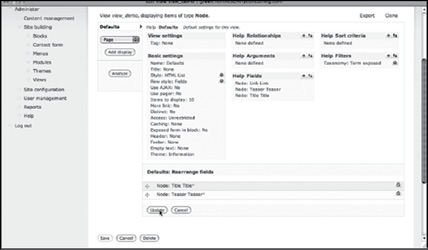
اگر بخشي انتخاب شود و براي گره موردنظر در دسترس نباشد هيچ پيام خطايي داده نميشود. چون بخشي وجود ندارد هيچ دادهاي نيز ايجاد نشده مشکلي به وجود نميآيد. اما اگر بخشي را انتخاب کنيد که متعلق به گونه محتواي منتخب شما باشد، در محل مناسب خود به کليک کنيد. Add نمايش درخواهد آمد. پس از انتخاب بخش دلخواه خود روي گزينه
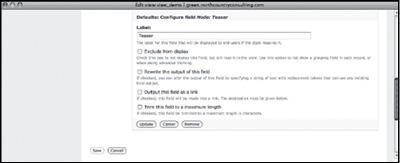
به مرور بخشهاي منتخب شما خواهد پرداخت. طبق View. سپس ويرايشگر 2 شما براي هرکدام از آنها ميتوانيد يک تيتر و چند گزينه نمايش انتخاب کنيد. 14 - 12 شکل در اين مرحله معمولا کاربران ليبل پيشفرض بخش را حذف ميکنند. چون تعدادي از بخشهاي رايج در دروپال نيازي به ليبل ندارند. به عنوان مثال يک تيزر گره تنها اطلاعات ارائه ميکند و نيازي نيست به عنوان تيزر ناميده شود پس ميتوانيد ليبل آن را حذف کنيد. کليک کنيد. Update البته به ياد داشته باشيد پس از اتمام کار روي گزينه
14 - 12 شکل
14 - 13. شما ميتوانيد لينکها را براي هربخشي پيکربندي کنيد. طبق شکل 3 معمولترين انتخاب در اين مرحله انتقال تيتر به يک لينک مربوط به خود گره است.
14 - 13 شکل
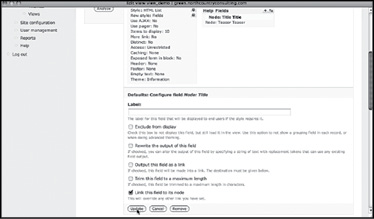
14 - 16 شکل
خودتان امتحان کنيد
تعيين ترتيب نمايش و پايان عمليات نمايش
ميتواند به مرتبکردن دادهها بپردازد. همچنين شما به کمک آن ميتوانيد به View ماژول صفحهبندي دادهها بپردازيد. بدينترتيب يک ليست غيرقابلمديريت به منبعي مفيد براي کاربران را minipager يک 14 - 3 در دروپال وجود دارد. شکل pager نهايي تبديل ميشود. دونوع کامل به شما اجازه ميدهد از صفحهاي که باز کردهايد pager به نمايش درآورده است. يک چندصفحه جلوتر يا عقبتر برويد(نه فقط يک صفحه به جلو و به عقب).
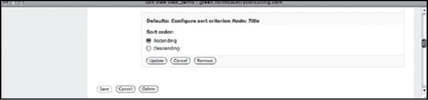
اضافه کنيد. بخشهاي Criteria Sort يک ترتيب جديد به Add. با استفاده از کليد 1 به نمايش View ورودي جديد نيز مانند ساير تنظيمات در قسمت پايين بخش اصلي ويرايشگر درميآيد. در ابتدا همان ليست قبلي فيلترکردن بخشها در اختيار شما قرار ميگيرد تا بتوانيد با کليککردن روي چکباکسها، بخشهاي دلخواه خود براي مرتبکردن بخشها را انتخاب کنيد. پس از انجام اين کار دروپال به مرور نمونههاي انتخابي شما ميپردازد تا 14 - 17 طبق شکل کليک کنيد. Update ترتيب دلخواه را انتخاب کنيد. روي گزينه
14 - 17 شکل
. تا اين قسمت از تنظيمات پيشفرض نمايش داده استفاده ميکرديد. اما اينجا 2
کليک کنيد. Update استفاده کنيم نه انتخاب کاملا اتوماتيک! پس از اتمام کار روي گزينه
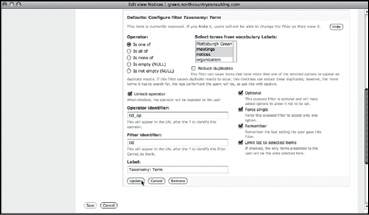
به پيکربندي فيلتر بپردازيد. در 14 - 16. حالا دروپال از شما ميخواهد طبق شکل 3 مورد هرفيلتر شما ميتوانيد تصميم بگيريد که آيا کاربران نهايي ميتوانند فايلهاي دروني فيلتر را مشاهده کنند يا نه.
14 - 15 شکل
اعمال ميشود و قسمت پايين View اگر پاسخ شما نه باشد، اين دستور در زمان اجراي اين بخش (شامل پنج چکباکس و سه بخش متني) به نمايش درنخواهد آمد. و اگر پاسخ شما بله باشد اين تنظيمات در اختيار کاربر نهايي قرار ميگيرد و از تنظيمات شما به عنوان تنظيمات پيشفرض استفاده ميشود تا کاربرنهايي درصورت نياز آنها را تغيير دهد. البته شما ميتوانيد 14 - 16 درآوريد. با اين کار اگر طبق شکل List Limit برخي از اين چکباکسها را به صورت در اختيار داشته باشيد، شما ميتوانيد يک يا چندمورد را انتخاب کنيد dropdown يک ليست تا ليستي که در اختيار کاربرنهايي قرار ميگيرد تنها شامل موارد منتخب شما باشد. همچنين مشاهده 14 - 3 شما ميتوانيد ليبل موارد منتخب را تغيير دهيد. همانطور که قبلا در شکل: Taxonomy ليبل بهتري براي کاربران است تا ليبل پيشفرض Topic Choose کرديد ليبل به خوبي اين نکته را نشان ميدهد که تنها موارد منتخب شما در 14 - 3. همچنين شکل Term کاربرنهايي قرار ميگيرد. dropdown منوي
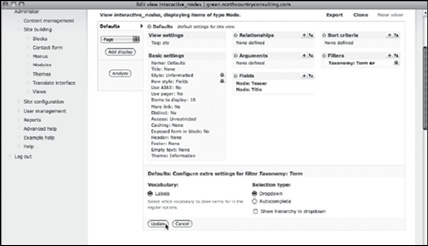
ي که به کار گرفتهايد را مشخص کنيد. pager گونه 14 - 20. طبق شکل 4
14 - 20 شکل
ها View انتقال و کلونيکردن
ها ابزارهاي بسيار قدرتمندي هستند. حتي View حتما تا به حال متوجه شدهايد که به آخر اسم آنها اضافه clone _ شما ميتوانيد به کلونيکردن آنها بپردازيد. با اين کار عبارت ميشود. سپس ميتوانيد روي نسخه کلونيشده کار کرده ويژگيهاي جديدي بدان بيفزاييد را در اختيار شما قرار ميدهد View کد مخصوص Export يا آن را تغيير دهيد. دستور ميتوانيد پنجره جديدي باز کنيد و اين کد را وارد Import و سپس با استفاده از دستور موثرتر است. البته شما ميتوانيد با خارجکردن کد clone کنيد. در فضاي دروپال دستور موردنظر آن را به يک فضاي دروپالي ديگر ايميل کرده آنجا کپي کنيد. View
خلاصه
View است. البته View بهترين و اصليترين ابزار نمايش داده در سايتهاي دروپالي هاي پيشفرض به عنوان بخشي از دروپال هميشه در دسترس هستند اما برخي ماژولها ها را همانطور View هاي خود را نيز به ليست اضافه ميکنند. شما ميتوانيد اين View که هست به کار گيريد يا آنها را تغيير دهيد.
سوال و جواب
دسترسي داشته باشد؟ View آيا کاربر هميشه بايد به تنظيمات کنترل سوال:
بستگي به کاربر و داده مربوطه دارد. البته اين تنها مختص دروپال نيست جواب:
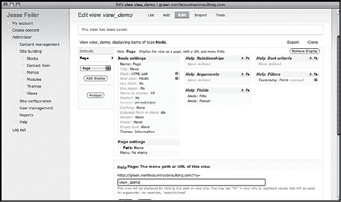
در سمت چپ up - pop بايد يک روش نمايش صفحه به سيستم اضافه کنيد: از منوي کليک کنيد. حالا در Display Add را انتخاب کنيد و روي گزينه Page صفحه گزينه ميتوانيد اين گزينه تازه اضافهشده را مشاهده کنيد. View ليست سمت چپ ويرايشگر همچنين تنظيمات جديد در ستون دوم در اختيار شما قرار دارند. در اينجا بايد طبق شکل تنظيمات مسير صفحه را نهايي کنيد. بدينترتيب کاربران ميتوانند با تايپ مسير(يا 14 - 18 کليککردن روي يک کليد يا ستون منو که به اين مسير لينک شده) وارد صفحه مربوطه انجام ميشود. به يا داشته باشيد وقتي در View شوند. البته بقيه عمليات توسط دروپال و حال نهاييکردن تنظيمات روش مخصوص نمايش داده هستيد برخي از آنها با فونت مايل به نمايش درميآيند که نشاندهنده تنظيمات پيشفرض است. و تمام تنظيماتي که از فونت مايل استفاده نميکنند تنظيمات روش مخصوص نمايش هستند.
14 - 18 شکل
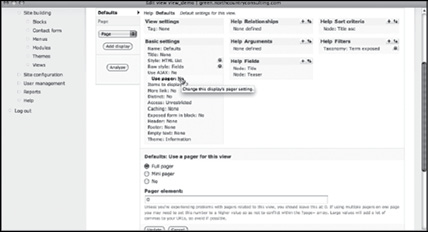
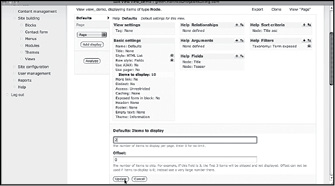
تعداد مواردي که در هرصفحه 14 - 19 را روشن کنيد و طبق شکل pager. حالا 3 بايد به نمايش درآيد را پيکربندي کنيد. (براي تستکردن سيستم از اعداد کوچک استفاده کنيد تا مجبور نشويد دادههاي زيادي وارد کنيد. )
14 - 19 شکل
فعاليتها
هاي سايت بيشتر کار کرده گزينههاي مختلفي به کاربران سايت خود ارائه View با دهيد. سپس در مورد انتخابهاي مختلف بحث و بررسي کنيد. در اکثر سايتها بهترين کار (هم براي طراحان و هم براي کاربران) محدودکردن گزينهها و ويژگيهاست. يعني ميتوان از اجزايي ثابت چندباره استفاده کرد به جاي آنکه سيلي از گزينههاي مختلف را مقابل کاربر (و طراح) چيد و باعث سردرگمي بيشتر آنها شد.
طراحي نماي سايت يک کار فني يا حتي زيباشناختي نيست. بسياري از حرفهايها در اين زمينه ميگويند: ”داده دروغ نميگويد. ” از دادههاي تستي استفاده نکنيد و تنها دادههاي واقعي را به کار گيريد.
چون مسئله مشترک وبسايتهايي است که از پايگاه داده استفاده ميکنند. سوال اصلي اينجاست که شما تا چه حد دوست داريد سايتي فني يا پيچيده دراختيار داشته باشيد؟ يا آيا کاربران سايت شما همه حرفهاي هستند؟ البته با استفاده از سيستم نقشدهي دروپال شما ميتوانيد اينگونه تنظيمات را تنها در اختيار نقشهاي خاصي قرار دهيد.
براي نمايش يک نوع داده View کاربران سايت من از گونههاي مختلفي از سوال: ها ميشود؟ View در مورد overhead استفاده ميکنند. آيا اين نکته باعث بروز
در دروپال، مسئله نگهداري است: نگهداري overhead نکته اصلي در مورد جواب: View است. راهحل پيشنهادي ايجاد يک View گرانتر از نگهداري دو View بيست پايهاي). سپس View با تمام ويژگيهاي رايج در سايت مربوطه است(يا شايد دو يا سه ميتوان آنها را کنار هم قرار داده کلوني کرد و تغييرات کوچکي در آنها اعمال کرد: تغيير در تيتر يا پيجر جستجوي صفحه.
ها چيست؟ View بهترين راه تست سوال:
پايگاه داده را با يک روش نمايش داده ترکيب ميکنند، query ها View چون جواب: شما بايد مطمئن باشيد چه دادهاي بايد نمايش داده شود(و چه دادهاي نبايد). اگر از يک استفاده ميکنيد، لازم نيست اين بخش به نمايش درآيد. View بخش براي فيلترکردن اما براي تست ميتوانيد تنظيمات را بهگونهاي طراحي کنيد که تمام فيلترها به همراه بخشهاي معمولي به نمايش درآيند. اطمينان حاصل کنيد که از محتويات پايگاه داده خود ها به وجود نيايد. View مطلع هستيد تا هيچ مشکلي در مورد
کارگاه
امتحان
محدوديتي وجود دارد؟ View. آيا در مورد تعداد بخشها يا فيلترهاي يک 1
دسترسي پيدا کرد؟ View. چگونه ميتوان به يک 2
جوابها
. نه. 1
. هميشه چنين صفحاتي از مسيري مشخص برخوردار هستند. شما ميتوانيد 2 مستقيما آن مسير را تايپ کرده يا آن را به صورتي يک لينک درآورده در منو قرار دهيد.