کاربرد Event ها (وقايع) و تقويمها
مقدمه
بسياري از وبسايتها بايد به مديريت تاريخ وقايع مختلف بپردازند. اين وبسايتها که متعلق به سازمانهاي دولتي و غيردولتي هستند بايد به تعقيب وقايعي چون گردهماييها و همايشها بپردازند. البته برخي از آنها نيز متعلق به جوامعي هستند که اخباري خاص را از منابع مختلف پيگيري ميکنند. البته مديريت وقايع و تقويمها کار دشواري است و براي انجام اين کار ابزارهاي مختلفي پيشبيني شده که هرکدام محدوديتهايي دارند.
و ماژول مشارکتي CCK، View دروپال با استفاده از ساختار منسجم سيستم، ماژول، از روشهاي پيچيدهاي براي مديريت تقويم و وقايع استفاده ميکند تا همه انتظارات Date از يک تقويم وقايع در وبسايتها تامين شود. در اين بخش شما با نحوه به کارگيري آنها در سايت خود آشنا خواهيد شد.
و ماژولهاي Date البته چون اين کار بسيار پيچيده است پيشنهاد ميکنيم از ماژول مشابه آن استفاده کنيد. يا حداقل در يک فضاي کاملا آماده دروپالي آن را نصب کرده تست کنيد. در صورت نياز شما ميتوانيد تغييرات لازم را در بخشهاي فرعي آن اعمال کنيد. هستند. Date در ماژول Date بخشهاي فرعي قسمتي از بخش
ها(وقايع) و تقويمها Event کاربرد
آنچه در اين بخش خواهيد آموخت:
Date استفاده از ماژولهاي تقويم و
راهاندازي يک تقويم وقايعمحور
ايجاد يک تقويم براي سازماندهي گرهها براساس تاريخ انتشار
هاي تقويم View تغيير
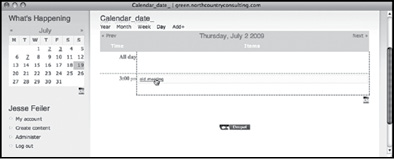
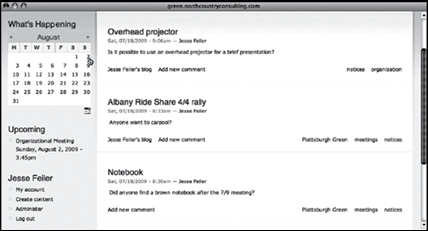
باز 15 - 2 نمايشدادهشده در شکل View با کليککردن روي يک روز در تقويم، نمونه هاي مختلف را مرور کرده(سال، ماه، View ميشود. شما در قسمت بالاي صفحه ميتوانيد روز و هفته)، وقايع جديد به روزهاي تقويم اضافه کنيد.
15 - 2 شکل
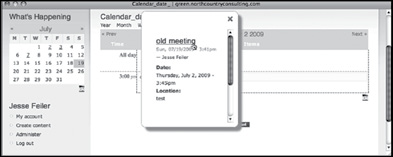
15 - 3 هاي بزرگتر استفاده کنيد ميتوانيد روي وقايع کليک کنيد. طبق شکل View اگر از به نمايش درميآيد. up - pop با کليککردن روي يکي از اين وقايع، خلاصهاي از آن به شکل
15 - 3 شکل
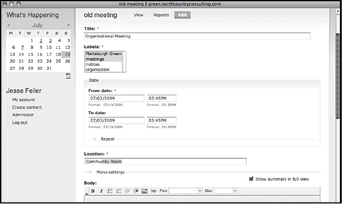
از آن خلاصه استفاده کرده وارد متن کامل واقعه شده آن 15 - 4 سپس ميتوانيد طبق شکل را ويرايش کنيد.
15 - 4 شکل
هاي ماژول View هاي مخصوص خود را ايجاد کرده يا View همچنين شما ميتوانيد ها کار View و Date را کلوني کنيد(تغيير دهيد). اگر از تغيير بخشهاي ماژول Date خود را آغاز کرديد، ممکن است وقت خود را براي کارهاي غيرضروري صرف کنيد.
و تقويم Date معرفي تقويم و وقايع ماژولهاي
ايجاد CCK تاريخهايي به صورت گونه Date براي بسياري از کاربران اين نکته که ماژول ميکند، اهميت چنداني ندارد. آنها فقط انتظار دارند يک تقويم يا ليستي از وقايع پيشرو در آشنا ميشويد. Date اختيار داشته باشند. در اين بخش با عملکرد کامل ماژولهاي تقويم و
در ماژول تقويم دو تقويم مجزا و متفاوت وجود دارد:
- يک تقويم وقايعمحور که به نمايش وقايع ميپردازد. اين وقايع از گونه محتوا استفاده آنها را ايجاد کرد. شما ميتوانيد Date ماژول wizard ميکنند که به راحتي ميتوان توسط بخشهاي دلخواه خود را به اين گونه محتوا اضافه کنيد اما در هنگام شروع هميشه از يک بخش استفاده ميکند(به همراه تيتر، متن، تنظيمات منو و ضمايم فايل که همه از گونه محتوا Date که در اين ماژول موجود است يک تقويم ماهانه را به View استفاده ميکنند). نمونههايي از نمايش درميآورند. در اين تقويم وقايع به صورت لينک در رزوهاي مختلف قرار ميگيرند.
- تقويم دوم نيز به نمايش لينکها ميپردازد اما نه لينکهاي وقايع. اين لينکها روزهايي را نشان ميدهند که گرههاي دروپال براي آخرين بار بازبيني شدهاند. استفاده از اين تقويم روش مناسبي است براي کسب اطلاع درمورد تاريخ ايجاد مداخل مختلف در سايت.
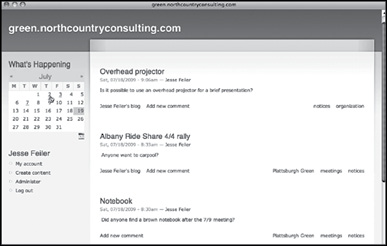
تقويم را به نمايش درآورده است. View 15 - 1 شکل
15 - 1 شکل
البته براي نمايش تقويم و وقايع پيشرو، از بلوک استفاده ميشود. شما ميتوانيد اين بلوکها را در صفحات مختلف سايت قرار دهيد چون نيازي نيست لزوما در کنار هم باشند.
وقايع پيشرو را پنهان نکنيد
برخي از کاربران مايل نيستند بخشي از سايت گاه و بيگاه از صفحه حذف شود و برخي ديگر مشکلي در اين رابطه احساس نميکنند. اما شما ميتوانيد يکي از وقايع را در روزي در ماههاي پيشرو مشخص کنيد تا تقويم وقايع پيشرو همواره در صفحه سايت شما موجود باشد.
ديده View در نهايت ميرسيم به آيکون تقويم که در قسمت پايين سمت راست يا هر ابزار تقويمي iCal اين آيکون ميتواند اطلاعات تقويم را به 15 - 7 ميشود. طبق شکل دسکتاپ کامپيوتر شما منتقل کند.
15 - 7 شکل
Date شروع کار با ماژولهاي تقويم و
را دانلود، نصب و فعال کنيد. همين Date ماژول 15 - 1 طبق جدول ) انجام دهيد. 15 - 2 عمليات را براي ماژول تقويم (با استفاده از جدول
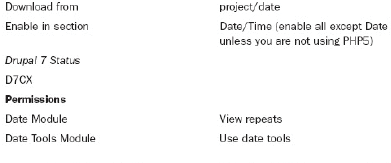
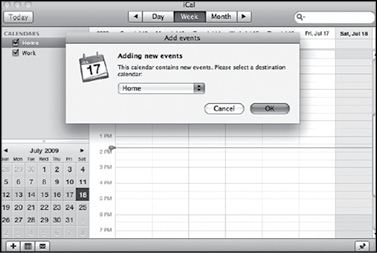

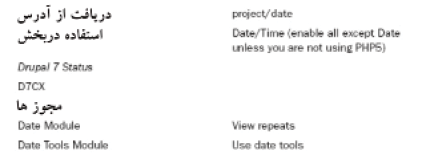
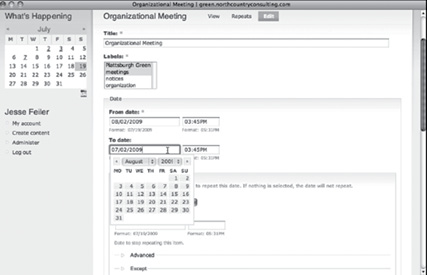
Date ماژول up - pop به راحتي ميتوان با استفاده از تقويمهاي 15 - 5 طبق شکل مدخل تاريخ جديدي ايجاد کرد. معمولا هرکدام از اين وقايع براي شروع و پايان از ساعت و روز استفاده ميکنند.
15 - 5 شکل
اگر تاريخ يکي از اين وقايع را عوض کنيد و آن را به آينده موکول کنيد، طبق شکل ميتوانيد آن را در ليست وقايع پيشرو ببينيد. 15 - 6
15 - 6 شکل
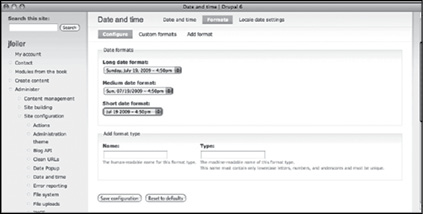
مشخص است تنظيمات گونههاي مختلف 15 - 9 همانطور که در شکل فرمتهاي تاريخ در جايجاي دروپال مورداستفاده قرار ميگيرند.
بسازيد و با تغيير اين Date شما ميتوانيد بخشي جديد به کمک ماژول گونهها، ساختار مخصوص خود را ايجاد کنيد.
15 - 9 شکل
Date ماژول wizard استفاده از
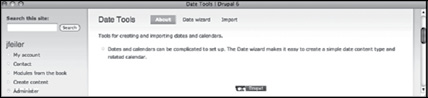
گام بعدي شما مراجعه به بخش Date پس از نصب ماژولهاي تقويم و / date / content / admin ( Date، مديريت محتوا، ابزارهاي Administer ). بدينترتيب ميتوانيد 15 - 10 است(شکل wizard ) براي استفاده از tools يک گونه محتواي جديد ايجاد کرده آن را به تقويم خود لينک کنيد.
15 - 10 شکل
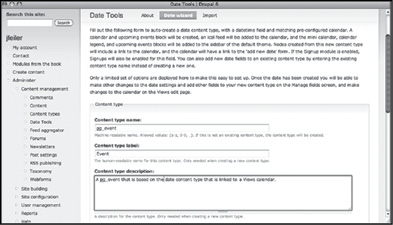
شما بايد يک گونه محتواي جديد بسازيد و تقويمي wizard پس از شروع کاملا 15 - 11 که بتوانيد اين گونه جديد را به ان لينک کنيد. گام اول در شکل مشخص است: شخصيسازي!
پيکربندي تنظيمات تاريخ و زمان
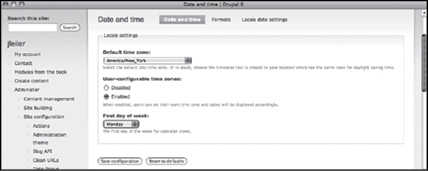
به بخش 15 - 8 براي تغيير تنظيمات تاريخ و زمان دروپال طبق شکل / settings / admin، پيکربندي سايت، تاريخ و زمان ( Administer نيستند اما Date ) مراجعه کنيد. اين تنظيمات بخشي از ماژول time - date احتمالا Date مورداستفاده اين ماژول قرار ميگيرند. قبل از استفاده از ماژول شما براي يادداشتکردن تاريخ وقايع از بخشهاي متني استفاده کرديد. اما حالا بخشهايي مخصوص اين کار در اختيار خواهيد داشت. يکي از مهمترين به نمايش درآمده است: روز اول هفته. 15 - 8 قسمتهاي تنظيمات در شکل (بهتر است از همين حالا با مشورت و بحث و بررسي روز اول هفته را مشخص کنيد: شنبه، يکشنبه يا دوشنبه؟ )
15 - 8 شکل
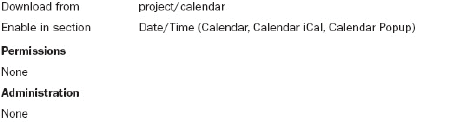
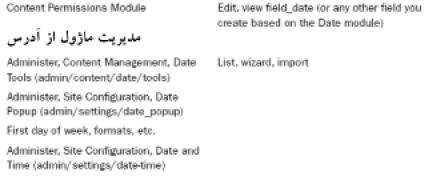
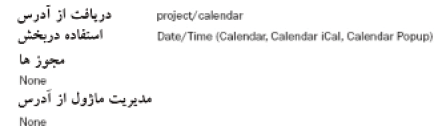
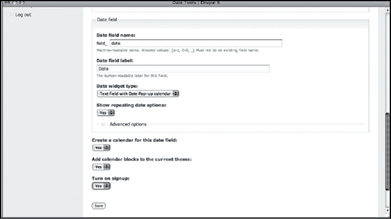
15 - 12 را مشاهده خواهيد کرد. البته طبق شکل date برويد، تنظيمات مربوط به بخش اين تنظيمات به طور اتوماتيک در گونه محتواي جديد جاي خواهند گرفت. تنظيمات مهم و امکان تکرار گزينههاي up - pop براي شما تصميم براي استفاده يا عدماستفاده از تقويم در بازه زماني ماهانه يا هفتگي است. date
15 - 12 شکل
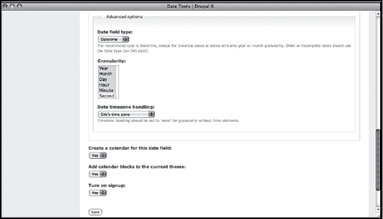
در مورد مثال ما) به تقويم event _ pg گونه محتوايي که شما ايجاد ميکنيد(واقعه لينک ميشود و در گونه گره براي نمايش تقويم از فيلتر استفاده ميکند. بنابراين نيازي تنها date در تقويم باشيد. اصولا هر بخش date _ field نيست شما نگران نمايش تصادفي در تقويم به نمايش درنميآيد و اين يک روند عادي است. تنها ابهامي که ممکن است به وجود بيايد در مورد نام اين گونه محتواي جديد است. به همين دليل پيشنهاد شده از نامي به خوبي استفاده کنيد Date استفاده شود. براي اينکه بتوانيد از ماژول event _ pg چون ) پاسخ مثبت دهيد: 15 - 12 به سه سوال مطرحشده در قسمت پايين صفحه (شکل
ايجاد کنيد. date - يک تقويم براي اين گونه محتوا و بخش
، Administer - بلوکهاي تقويم را به قالبهاي موجود اضافه کنيد(به بخش طراحي سايت، بلوکها مراجعه کنيد تا بتوانيد آنها را در اين قسمت جاي دهيد).
را روشن(فعال) کنيد. signups - قسمت
را ميتوان به همانگونه که هست 15 - 13 تنظيمات پيشرفته نمايشدادهشده در شکل مورداستفاده قرار داد. تنها تغييري که ممکن است لازم باشد در مورد بازههاي زماني سايت است. اگر به بازههاي زماني دقيقتري نياز داريد ميتوانيد از دقيقه يا حتي ثانيه استفاده کنيد(بازه زماني يکچهارم ساعت در سايت وجود ندارد).
15 - 11 شکل
. در قسمت توضيحات Date است و ليبل پيشفرض آن، date نام پيشفرض اين بخش، لينک Views که به يک تقويم date گونه محتواي آن نيز نوشته شده: يک گونه محتواي شده است. البته برخي از مداخل پيشفرض ممکن است کمي گمراهکننده باشند و شايد فقط يادآوري date بهتر باشد آنها را تغيير دهيد. مداخل تقويم به وقايع اشاره دارند. يک در نقطه معيني از زمان است. وقايعي که شما به تقويم اضافه ميکنيد معمولا قسمتي به نام توضيحات دارند چون هرگرهي ميتواند از يک متن برخوردار باشد. هرچند ممکن است بخشي به تقويم اضافه کرده وقايع را در آن قرار دهيد. همچنين ميتوان تنظيمات طبقهبندي سايت را در مورد اين وقايع نيز اعمال کرد و براي اين گونه محتواي جديد از اصطلاحي خاص استفاده کرد.
Event در مورد ماژول
يکي از ماژولهاي مشارکتي دروپال است. برخي کاربران دروپال از نسخههاي Event ماژول استفاده ميکنند. Date و برخي ديگر از نسخههاي جديد ماژول Event قديمي ماژول
date با تغيير نام، توضيحات و ليبل وقايع ميتوانيد بر اين نکته تاکيد کنيد که اين يک ساده نيست. همچنين ميتوان در ابتداي نام آن از پيشوندهاي مخصوص استفاده کرد تا همه متوجه شوند اين يک بخش عمومي نيست و تنها به شما اختصاص دارد. اگر از اين گونه محتوا که شما در تقويم استفاده کردهايد، شخصي ديگر در جايي ديگر استفاده کند کمي پايينتر 15 - 11 عجيب به نظر خواهد رسيد. وقتي کمي در صفحه نمايشدادهشده در شکل

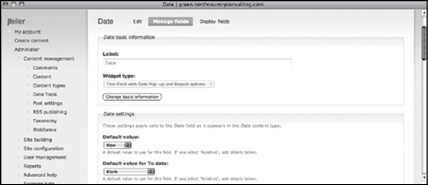
به شما کمک ميکند به ايجاد، کاربرد و استفاده CCK همانطور که قبلا گفته شد بپردازيد. اين بخشها ثابت هستند اما در قسمتهاي مختلف CCK دوباره از بخشهاي ي که قسمتي از يک واقعه در Location سايت تنظيمات مختلفي دارند. بنابراين بخش سايت است ممکن است بخشي ضروري و لازم به شمار نيايد اما همان بخش در قسمتي ديگر، کاملا ضروري و حياتي باشد. (احتمالا يک واقعه عمومي شامل وقايع ديداري و وقايعي دارند، باشد. ) در اين قسمت ممکن است شما Location باشد که نياز ضروري به يک بخواهيد به جابجاکردن بخشها بپردازيد.
کاربرد بهينه بخشها
در Location ممکن است اين سوال براي شما به وجود آيد که چرا قراردادن اطلاعات در اختيار داشته Location متن گره واقعه کافي نيست. هرگاه المان دادهاي خاصي چون باشيد، در واقع آن المان قسمتي از يک يا چند گونه محتوا به حساب ميآيد. بنابراين نبايد از يک بخش براي کاري غير از آنچه در ليبل مشخص شده استفاده کرد. چون استفاده از جديد براي جايدادن ارزش داده مشکلات عديدهاي براي مديريت Location يک بخش دادههاي سايت شما به وجود ميآورد.
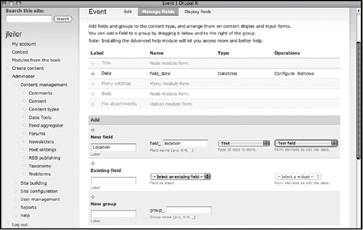
درحالي که در بخش مديريت محتواي گونه محتواي واقعه جديد هستيد، روي گزينه اي که به سايت اضافه کردهايد CCK کليک کنيد تا بتوانيد بخشهاي Fields Manage. Location و Date را ويرايش کنيد:
را به نمايش درميآورد. Date تنظيمات اضافي براي بخش 15 - 15 شکل
15 - 15 شکل

15 - 13 شکل
ها و گونه محتواي تقويم View تغيير
مخصوص view به اتمام ميرسد و wizard کار Save با کليککردن روي گزينه تقويم ايجاد ميشود. البته بهتر است در اين قسمت تغييري در تقويم سايت اعمال نکنيد. البته هنوز کار شما به پايان نرسيده است.
، مديريت محتوا، گونههاي محتوا رفته گزينه ويرايش Administer ابتدا بايد به بخش بخشهاي گونه محتواي وقايع(که در مرحله قبلي ايجاد کرديد) را انتخاب کنيد. طبق شکل به واقعه اضافه کنيد و بخش جديد را ذخيره کنيد. حالا Location يک بخش 15 - 14 را تغيير دهيد. شما ميتوانيد ارزشهاي پيشفرض Location ميتوانيد تنظيمات بخش را ذخيره کنيد يا اين بخش را به بخشي لازم و ضروري در اين قسمت تبديل کنيد.
15 - 14 شکل
، مديريت محتوا، طبقهبندي Administer بايد به بخش Date پس از پايان کار بخش story مراجعه کنيد. در اين قسمت ميتوانيد اصطلاحاتي که براي طبقهبندي مقالات و ها استفاده ميکنيد را انتخاب کنيد. شما ميتوانيد با ويرايش اين اصطلاحات آنها را درکنار گونه محتواي واقعه جديد به کار گيريد. (استفاده دوباره از اصطلاحاتي که قبلا از ها استفاده کردهايد به اين معناست که وقايع مربوط نيز در story آنها درمورد مقالات و ليستهاي طبقهبندي به نمايش درخواهند آمد. )
همچنين ممکن است شما بخواهيد تنظيمات پيشفرض نظرات کاربران را براي گونه محتواي وقايع تغيير دهيد. اگراين بخش را قبلا فعال کردهايد ممکن است نظراتي چون دريافت کرده باشيد. از " متاسفم، من مشغله زيادي دارم. " و " به زودي آنجا خواهم بود " براي مديريت حضور و رزروکردن استفاده کنيد. همچنين Flag يا ماژولهاي Signups ميتوانيد بخش نظرات کاربران را حذف کنيد.
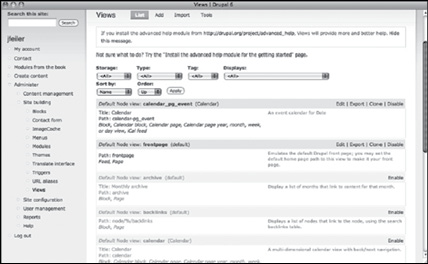
هاي پيشفرض تقويم است. به بخش View گام نهايي انتخاب نامي جديد براي ها در اين قسمت View ها مراجعه کنيد. ليست View، طراحي سايت، Administer شما بايد 15 - 18 بسته به ساير تنظيمات دروپالي شما متفاوت خواهند بود. اما طبق شکل تقويم از اين ميان انتخاب کنيد. View دو
15 - 18 شکل
را با تيتري Calendar تيتر تقويم وقايعمحور خود را تغيير دهيد. شما ميتوانيد اين تيتر، عوض کنيد تا آن را با تقويم گرهمحور اشتباه نگيريد. Happening s ’ What چون
در اين قسمت ميتوانيد ارزشهاي پيشفرض براي تاريخ شروع و پايان بخش را مشخص است دراين قسمت قالبها را نيز 15 - 16 معين کنيد. همانطورکه در شکل را خالي Format Input Custom ميتوانيد مشخص کنيد. همچنين بايد بخش بگذاريد مگر اينکه بخواهيد از تنظيماتي ويژه استفاده کنيد. به عنوان مثال تنظيمات براي H قالبي را مشخص ميکند که در آن از 15 - 16 پيشفرض نمايشدادهشده در شکل ساعته است. بنابراين بدون 24 قالب زمان PHP نمايش ساعت استفاده ميکند. در زبان ساعته وارد سيستم کنيد نه 24 درنظرگرفتن ساير تنظيمات قالبها، شما بايد ارزشهاي براي عصر). PM براي صبح و AM ساعته( 12 ارزشهاي
15 - 16 شکل
تنظيمات اضافي اين قسمت را به نمايش درآورده است. 15 - 17 شکل
15 - 17 شکل
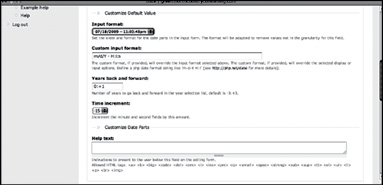
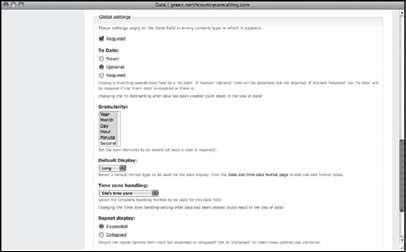
است. ) date _ field پيشفرض date محدود کنيد. (بخش
، پيکربندي سايت، تاريخ و زمان مراجعه کنيد. Administer. به بخش 2
براي گونه محتواي date در تنظيمات بخش Format Input Custom. گزينه 3 ساعته است. 24 وقايع ساير تنظيمات را تغيير ميدهد. ارزش پيشفرض همان ساعت
فعاليتها
بزرگترين مشکل برسر راه بهروزرساني تقويم در سايت، حفظ هارموني تغييرات است. بنابراين از پيش بايد فرد مسئول اضافهکردن و تصحيح وقايع و بهروزرساني تقويم سايت مشخص شود. اگر کاربران سايت هم مجاز به اضافهکردن داده به سايت هستند، از قبل بايد تصميم بگيريد چه مواردي بايد در تقويم سايت ليست شوند.
خلاصه
تقويمها يکي از بخشهاي اصلي هر وبسايت به شمار ميآيند. با ترکيب ماژولهاي فضاي تقويمي مناسبي براي کاربران سايت فراهم ميشود. در ابتدا ميتوان Date تقويم و ها به View از تنظيمات پيشفرض استفاده کرد. ولي در ادامه کار ميتوان با تغيير شخصيکردن تقويمها پرداخت.
سوال و جواب
آيا ميتوانم همزمان از چند تقويم در سايت استفاده کنم؟ سوال:
event _ pg بله ولي هرتقويم به يک گونه محتواي خاص لينک ميشود(مثل جواب: در موردمثال ما).
يک تقويم شد؟ feed RSS آيا مي توان عضو سوال:
آسانترين راهحل انجام اين کار در سطح وقايع است نه در سطح تقويم. ميتوان جواب: يک اصطلاح طبقهبندي به وقايع تقويم اضافه کرد(همان اصطلاحاتي که براي طبقهبندي ها به کار گرفته ميشوند). سپس ميتوان به يک واقعه در تقويم مراجعه story مقالات و کرده روي طبقه مربوط به آن کليک کرد. در نتيجه صفحهاي از تمام مداخل آن اصطلاح در قسمت پايين صفحه به نمايش درخواهد آمد. feed RSS ارائه ميشود و يک آيکون و ميتوان عضو آن اصطلاح شد تا مطالب بهروز را دريافت کرد. اگر ميخواهيد عضوگيري تقويم وقايعمحور را محدود کنيد بايد يک اصطلاح اضافي به ليست اصطلاحات طبقهبندي اضافه کنيد.
کارگاه
امتحان
. چگونه ميتوانم دسترسي به دادههاي تقويم را محدود کنم؟ 1
. چگونه ميتوان روز اول هفته را در تقويم تنظيم کرد؟ 2
. من تمام تنظيمات را نهايي کردم؛ آيا باز هم مجبورم زمان را به صورت ساعت 3 ساعته وارد سيستم کنم؟ 24
جوابها
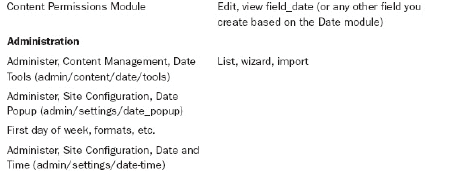
ايجاد شده است wizard که توسط date CCK. دادههاي تقويم در يک بخش 1 Permissions Content جاي ميگيرند. بنابراين بايد دسترسي به اين بخش را از قسمت