يک راهحل براي گسترش سايت با Ubercart
مقدمه
اين بخش جنبه اجتماعي و تعاملي دروپال را تکميل ميکند. اين روزها تجارت بدون فعاليت اجتماعي و برقراري روابط بيمعناست و اين تجارت(به معناي عام) است که به اين بخش از زندگي مفهوم ميبخشد. دنياي تجارت الکترونيک در مدت زمان کوتاهي شکل است که توسط حدود ده هزار سايت Ubercart گرفت و نشانه آن ماژول مشارکتي مورداستفاده قرار ميگيرد.
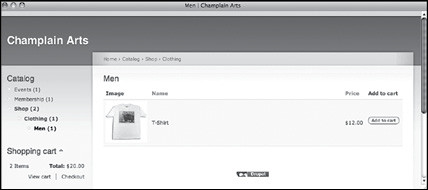
تجارت الکترونيک را تامين in - plug تمام نيازهاي شما به يک Ubercart در کل ميتوانيد مشاهده کنيد اين ماژول به شما کمک 16 - 1 ميکند. به عنوان مثال در شکل ميکند کارت فروش و کاتالوگ را در بلوکهاي مختلف سايت خود قرار دهيد. (اکثر سايتها کارتهاي فروش و کاتالوگهاي خود را در تمام صفحات سايت جاي ميدهند تا درصد فروش محصولات خود را بالا ببرند. )
براي برخي کاربران، تجارت الکترونيک تنها هدف ممکن براي ايجاد يک وبسايت است به راحتي اين آرزو را محقق ميکند. Ubercart و دروپال به کمک
يک راهحل براي گسترش تجارت الکترونيک
آنچه در اين بخش خواهيد آموخت:
Ubercart نحوه نصب
راهاندازي کلاسهاي محصولات و کاتالوگها
مديريت مالي در سيستم
فروش لينکهاي دانلود
نقل و انتقال محصولات و حفظ رابطه با سهام
ارائه عضويت با پرداخت حق عضويت
پنج بخش ماژول به ليست ماژولهاي شما اضافه ميکند که بايد فعالشان کنيد. ) اگرچه بزرگ است اما برپايه همان ساختار دروپال طراحي شده: طبقهبندي، نقشها Ubercart و دانلود فايل. بنابراين نبايد در استفاده از آن با مشکلات فني مواجه شويد. البته اگر با تجارت الکترونيک آشنا نيستيد، شايد با اين جنبه اين ماژول کمي دچار مشکل شويد. البته اگر مطالب اين بخش را به خوبي مطالعه کرده از ابزارهاي دروپال به درستي استفاده کنيد، مشکل خاصي به وجود نخواهد آمد. در ابتدا بهتر است از تنظيمات پيشفرض و پيشنهادات کتاب استفاده کنيد تا کمکم با روند کار آشنا شويد.
SilverGraphics تصاوير محصول
. اند شده انتخاب www. silvergraphics. com تصاوير محصولات اين بخش از سايت
Ubercart شروع کار با
وجود دارد که ميتوانيد نصب کرده به کار گيريد. بنابراين Ubercart چند ماژول در در ابتدا بايد سياست و اهداف خود را مشخص کنيد تا انتخابهاي بهينهاي داشته باشيد.
Ubercart آشنايي با
عبارتند از: Ubercart بخشهاي مختلف ماژولهاي
. کنيد فعال کرده نصب را ها ماژول اين بايد، دروپال هسته مانند: Ubercart هسته -
آنها ترين مهم از يکي. است اختياري ها ماژول اين کردن فعال ): اختياري ( Ubercart هسته - Ubercart پرداختي هاي ماژول از کدام هيچ از توانيد نمي نکنيد فعال را ماژول اين اگر. است پرداخت ماژول. هستند ضروري فروش ماليات پروسه براي مالياتي گزارشات و ها ماليات هاي ماژول همچنين. کنيد استفاده نيز را ماژول سه اين اگر. گزارشات و کاتالوگ، Attribute: از عبارتند قسمت اين پرکاربرد هاي ماژول ساير انتقال و نقل هاي ماژول بايد، پرداخت خواهيد کالا انتقال و نقل به اگر. شد نخواهيد روبرو مشکل با کنيد فعال به بتوانيد تا کنيد فعال را ها نقش و فايل دانلود هاي ماژول نهايت در. کنيد فعال نيز را انتقال و نقل هاي قيمت و. بپردازيد محور نقش محصولات ساير يا عضويت حق و دانلود هاي لينک فروش
از بسياري. دارند قرار اختياري هاي ماژول بخش اين در: Ubercart اضافي هاي بخش - به ماژولي. کنند مي استفاده خود هاي سايت مديريت براي GoogleAnalytics ابزار از کاربران: برويد آدرس اين به دانلود براي ( دارد وجود دروپال در نام همين
) که اگر نصب کرده فعالش کنيد، Drupal. org / project / google_analytics - استفاده کنيد. ماژول سهام به طور Ubercart ماژول GoogleAnalytics بخش ميتوانيد

16 - 1 شکل
البته ممکن است برخي اصلا تمايلي به استفاده از اين جنبه دروپال نداشته باشند. اما به طور خاص امکان برقراري Ubercart بهتر است به ياد داشته باشيد تجارت الکترونيک و ارتباطاتي را فراهم ميکنند که خارقالعاده است. مثالهاي زيادي در اين بخش وجود دارد:
فروش لينکهاي دانلود: با استفاده از اين ماژول شما ميتوانيد لينکهاي دانلود نرمافزار، تراکهاي موسيقي يا هرفايل قابلدانلود ديگر را بفروشيد. بدينترتيب امور نقل و انتقال و دارايي حذف ميشود و بسياري از شرکتها ميتوانند کالا و خدمات خود را سريعتر و راحتتر در اختيار مشتريان قرار دهند.
فروش لينک رزرو: شايد قصد داريد به فروش بليت کنسرت بپردازيد يا عمليات رزرو اتاقهاي هتل خود را تسهيل کنيد؛ مهم نيست تمام اين خدمات در دروپال ممکن است. در اين مورد هيچ جسمي منتقل نميشود ولي بايد اسناد دانلود و رزرو را نگهداري کرد.
فروش فيزيکي: اين در مورد فروش اجسامي است که بايد به طور فيزيکي منتقل شوند: کتاب، ظرف مربا و غيره. اين ماژول در دو جنبه از پروسه فروش اين اجناس به شما کمک ميکند: مديريت پروسه نقل و انتقال اجناس و انجام امور دارايي. البته اين ويژگيها اختياري هستند چون شايد بسياري چنين اموري را دستي انجام دهند.
فروش حق عضويت: شايد اين جالبترين مورد از اين ماژول در دروپال باشد. شما براساس نقشهايي که در سايت ايجاد کردهايد، به کاربران اجازه ميدهيد به منابع و Member کارکردهاي ويژه مختلف سايت دسترسي پيدا کنند. شما ميتوانيد نقشي چون ايجاد کرده و به اعضاي آن اجازه دهيد به بخشهاي خاصي از سايت دسترسي داشته باشند. عضويت در آن نقش را به فروش برسانيد و حتي براي Ubercart سپس ميتوانيد به کمک استفاده از آن بازه زماني مشخصي معين کنيد.
شايد اين ماژول از ساير ماژولهايي که به کار گرفتهايد بزرگتر باشد. (درواقع اين ماژول
در محيط مخصوص خود استفاده کنيد Ubercart از
از آن براي مديريت امور دارايي اجناس يا خودکار به مديريت امور دارايي ميپردازد و ميتوانيد کمک ميکند چند محصول (بليت يا اتاق) استفاده کنيد. ماژول بسته محصولات به شما رزروها ترتيب کاربران ميتوانند داده بستهاي با صرفه اقتصادي به وجود آوريد. بدين را در يک گروه جاي تري (نسبت به خريد تکي آنها) خريداري کنند. اجناس در کنارهم با قيمت پايين
کاربري هر. کنند مي محاسبه را اجناس انتقال هزينه ها ماژول اين: Ubercart تکميلي اجزاي - UPS ماژول از استفاده براي اما. کند استفاده Quote Weight و Rate Flat هاي ماژول از تواند مي www. آدرس به توانيد مي بيشتر اطلاعات کسب براي. داشت اختيار در UPS اکانت يک بايد حتما Tools Web نيز بايد يک شناسه کاربري USPS مراجعه کنيد. براي استفاده از ماژول ups. com قابل دسترسي است. www. usps. com / webtools در اختيار داشته باشيد که ميتوان در آدرس
چند ماژول پرداخت دارد که براي استفاده از آنها بايد Ubercart: ماژول Ubercart - پرداخت را Gateway Test را فعال کنيد. بسياري از کاربران ماژول Ubercart ابتدا ماژول پرداخت در هسته نيز فعال ميکنند تا بدون نياز به شارژکردن اعتبار کارت، به تست پروسه مالي سايت پرداخت. (پس از اتمام تست ميتوانيد آن را غيرفعال کنيد. ) ماژول بسته متد پرداخت به مديريت معاملاتي که با کارت ) ميپردازد. ماژول کارت اعتباري درصورت استفاده CODs اعتباري انجام نميشوند(مثل چکها و از خريد با کارت اعتباري بايد فعال شود. براي پروسه استفاده از اين کارتها خدمات مختلفي وجود Google و Payment Silent CyberSource، net. Authorize از Ubercart دارد که در استفاده ميشود. البته تنها فعالکردن يکي از اين خدمات آنلاين هم کافيست. براي Checkout استفاده کنيد. PayPal تکميل کار خود ميتوانيد از ماژول
Ubercart نصب و فعالکردن
را دانلود و فعال کنيد. فايلي که دانلود ميکنيد Ubercart طبق روال هميشه بايد ابتدا شامل چند ماژول است که ابتدا پنج بخش در ليست ماژولهاي شما ايجاد کرده سپس نصب ميشوند.
7 و دروپال Ubercart
آماده شده است. 6 نسخه کنوني اين بسته ماژول است. اين نسخه براي دروپال Ubercart 2 در اين بخش وجود ندارد. براي کسب اطلاعات 7 به همين خاطر هيچ لينکي مربوط به دروپال يا سايت نگارنده مراجعه کنيد. ubercart. org بيشتر در اين مورد ميتوانيد به سايت
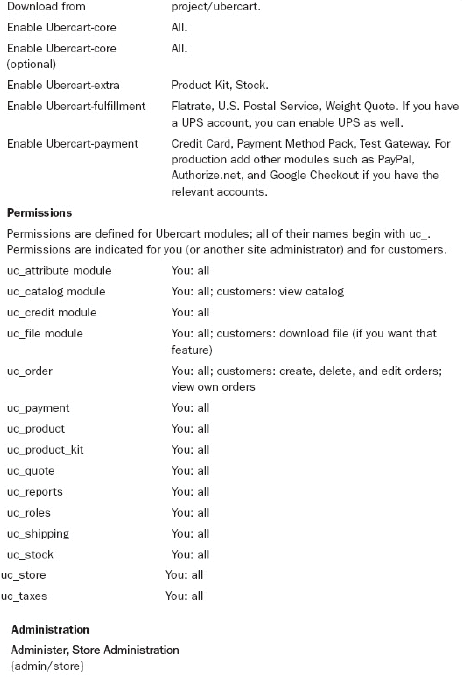
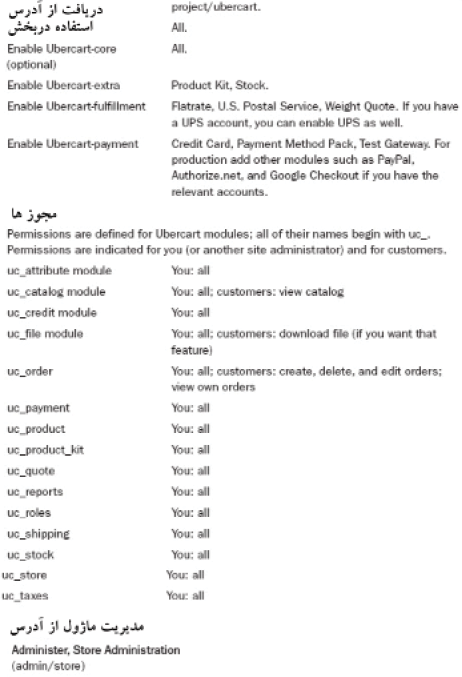
ماژولهايي که بايد فعال شوند را به نمايش درميآورد: 16 - 1 جدول

خود را به گونهاي پيکربندي کنيد که فايلهاي FTP به ياد داشته باشيد که بايد کلاينت پنهان را نيز در ليست بگنجاند.
16 - 3 شکل
استفاده از مجتمعسازي دروپال
به خوبي در دروپال مجتمع شده است. شما کليدهاي آشنايي را Ubercart ماژول خواهيد ديد که به شما کمک ميکنند به گرهها عکس اضافه کنيد(چه گرههاي معمولي و چه گرههاي مربوط به محصولات). در صورت مشاهده چنين ابزارهايي بايد از آنها استفاده کنيد. بسياري از کاربران وقت و پول فراواني صرف ميکنند تا سايت دروپالي خود را شخصي کنند در حالي که با استفاده از آيکونهاي ساده براي گرهها و موارد امور دارايي مي توان تغييرات بيشتري با هزينه کمتر در سايت ايجاد کرد.
امور مالي
ي خود را تست کنيد، بايد بتوانيد عمليات Ubercart براي اينکه بتوانيد فروشگاه فروش را بدون شارژ واقعي يک کارت اعتباري به اتمام برسانيد. براي انجام اين کار ميتوانيد را راهاندازي کرده از يک کارت اعتباري بدون نياز به شارژکردن در Gateway Test برنامه را فعال کرده پرداختها را چک کنيد. اين COD تست استفاده کنيد. همينطور ميتوانيد عمليات اتوماتيک نيست بنابراين شما ميتوانيد شرايط دريافت چک يا ارسال محموله براي را مديريت COD را شبيهسازي کنيد. اگر در نهايت چکها را پذيرفته سفارشات COD خواهيد کرد، اين يک عمليات تستي مفيد است. اگرتنها کارتهاي اعتباري را ميپذيريد از استفاده کنيد. البته به هرحال بايد تمام اين قسمتها را در فضاي تستي Gateway Test راهاندازي کنيد.
بزرگ است ولي پيچيده نيست. بنابراين شايد شما بخواهيد در Ubercart ماژول صورت ناآشنايي با معقوله تجارت الکترونيک اولين فروشگاه اينترنتي خود را به کمک و در فضاي دروپال تجربه کنيد. Ubercart
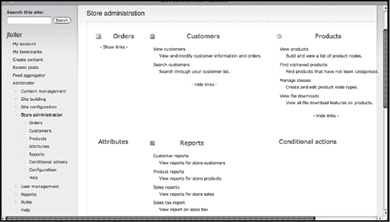
کاملا مشخص 16 - 2 ) در شکل store / admin ( Administration Store بخش است. شما ميتوانيد لينکهاي مربوط به هرماژول را نمايان يا پنهان کنيد.
16 - 2 شکل
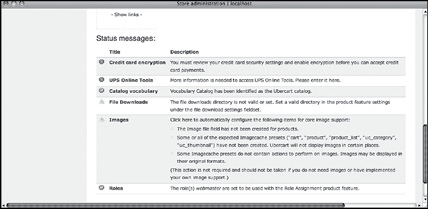
اگر در صفحه کمي پايينتر برويد ميتوانيد وضعيت گزارش نمايشداده شده در شکل را مشاهده کنيد. اين يک نماي کلي سطح بالاست؛ شما بايد به تصحيح يا تشريح 16 - 3 ميتوانيد به وضوح ببينيد کددارکردن 16 - 3 هرناهنجاري بپردازيد. به عنوان مثال در شکل کارت اعتباري تنظيم نشده است. شما نميتوانيد بدون نهاييکردن تنظيمات اين بخش از کارتهاي اعتباري در سايت استفاده کنيد؛ هرچند براي تست مناسب است. خطاهاي مربوط به تصاوير جديتر است. هرچند شما ميتوانيد فروشگاه اينترنتي خود را بدون هيچ تصويري راهاندازي کنيد، نبايد اين ويژگي را از سايت خود حذف کنيد. بنابراين مشکل عدم استفاده از عکس در سايت ميتواند مشکلساز باشد. اگر با اين پيام خطا مواجه شديد، به دنبال راهحلي براي رفع مشکل باشيد. چنين مشکلاتي گاهي در نصب تستي دروپال به هاي پاک است و URL وجود ميآيد. معمولا دليل بروز چنين مشکلاتي فعالنبودن ويژگي خود را ليست htaccess به درستي پيکربنيد نميشود. فايل. htaccess در نتيجه فايل. کرده به نظرات درمورد پيکربندي توجه کنيد. اين فايل کوچک است اما پنهان است پس

16 - 5 شکل
Payment و ابزار پرداختهاي چکي استفاده کنيد بايد ماژول COD اگر ميخواهيد از ميتوانيد آنها را در 16 - 5 را فعال کنيد. طبق شکل Payment - Ubercart در Pack Methods مشخص است 16 - 5 فعال کنيد. همانطور که در قسمت پايين شکل Methods Payment بخش، کارتهاي اعتباري و ساير متدهاي پرداخت COD شما بايد اطلاعات اضافي براي پرداختهاي چکي، آماده کنيد. سپس پيکربندي متدهاي پرداختي را ذخيره کنيد.
در ميان تنظيمات مشخصشده در قسمت پايين صفحه تنظيمات مربوط به کارتهاي را در قسمت Operate استفاده ميکنيد، گزينه Gateway Test اعتباري موجود است. اگر از Numbers Card Credit Validate فعال کنيد و گزينه Mode Debug Card Credit ميتوانيد 12345 را غيرفعال کنيد. (بدينترتيب از شماره کارتي چون Checkout در قسمت استفاده کنيد که اصلا در استانداردهاي تعيين شماره کارتهاي اعتباري نميگنجد. )
Gateway Test فعالکردن بخش کارتهاي اعتباري و
Credit اگر ميخواهيد سيستم را با کارتهاي اعتباري تست کنيد بايد ابزارهاي فعال کنيد. بدينترتيب ميتوانيد Payment - Ubercart را در Gateway Test و Card را به Gateway Test کارت اعتباري را به متدهاي پرداخت سايت اضافه کنيد. البته بايد عنوان گيتوي مخصوص پردازش اين قسمت انتخاب کنيد. وقتي شروع به استفاده از سايت ميکنيد بايد از گيتويهاي ديگر براي شارژ و تاييد کارتهاي اعتباري استفاده کنيد. تنها Ubercart کاري که لازم است انجام دهيد اين است که گيتوي مناسب را در ماژولهاي
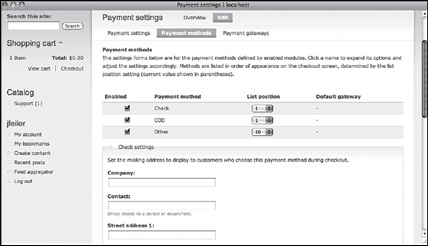
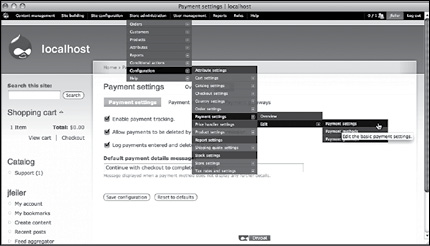
رفته Other - Ubercart، Payment - Ubercart در ليست ماژولها به بخش / settings / store / admin را از ليست موجود فعال کنيد. سپس به بخش Payment مشخص است، ماژول منوي 16 - 4 مراجعه کنيد. همانطور که در شکل edit / payment ) در زمان استفاده menu _ admin / project / org. drupal مديريت(قابلدانلود از آدرس ارزشي طلايي دارد. تنظيمات پيشفرض در اين صفحه (که تماما فعال Ubercart از شدهاند و از يک پيام استاندارد استفاده ميکنند) براي شروع کار بسيار مناسب هستند و معمولا بهتر است از تنظيمات و Ubercart نيازي به تغيير نيست. در کل در زمان کار با حالت پيشفرض استفاده کرد تا پس از چند معامله تستي با شرايط اين محيط بيشتر آشنا شده قسمتهاي مختلف را شخصي کنيد.
16 - 4 شکل
به نمايش درآمده است براي شروع 16 - 5 تنظيمات پيشفرض پرداخت که در شکل کار بسيار مناسب است.
و پرداختهاي چکي COD فعالکردن
/ settings / store / admin کليک کرده يا به بخش Methods Payment روي گزينه عمليات راهاندازي ادامه 16 - 5 مراجعه کنيد تا طبق شکل methods / edit / payment پيدا کند.
پرداخت را انتخاب ميکند. اگر مشتري بخواهد از طريق کارت اعتباري پول را پرداخت کند، اطلاعات لازم را بايد در اين قسمت وارد کند.
SSL امنيت
استفاده کنيد. براي اين کار HTTPS بايد از SSL شما براي ارائه اين صفحه از طريق شايد لازم باشد با مسئول هوستينگ خود ارتباط برقرار کنيد اما نکته مهم حفظ اعتبار شما و حفظ امنيت اطلاعات مشتريان شماست. بسياري از اين هوستينگها محصولات / project / org. drupal پشتيباني ميکند. به SSL ي ارائه ميدهند که از on - add مراجعه کنيد تا ماژولي دروپالي براي مديريت اين عمليات دريافت کنيد. securepages
16 - 6 شکل
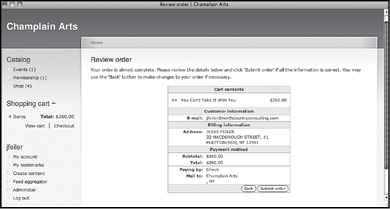
سفارش توسط مشتري مرور ميشود. سپس 16 - 7 پس از اتمام اين مرحله طبق شکل سفارشات تاييدشده توسط يه ايميل براي شما ارسال ميشوند.
16 - 7 شکل
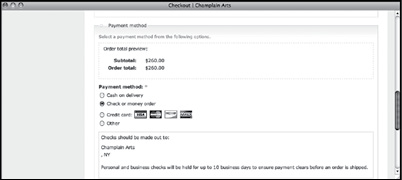

آن را انتخاب کنيد. Gateway Default خود فعال کرده و در اين فسمت، در بخش همچنين بايد به کدنويسي پردازش کارت اعتباري بپردازيد. يعني ابتدا پوشهاي در دسترس ايجاد ميکنيد و سپس کليدي کدنويسيشده در آن قرار ميدهيد. به دلايل Ubercart امنيتي اين پوشه در داخل پوشه دروپال شما قرار نميگيرد. براي کسب اطلاعات بيشتر www. ubercart. org / docs / user / 2731 / credit _ card _ settings ميتوانيد به مراجعه کنيد. پروسه راهاندازي اين پوشه کدنويسيشده بسيار ساده است و تنها يکبار نهاييکردن آن کافيست.
کار با ساير گيتويها
نصب ميشوند. اگر از Payment - Ubercart به طورمعمول ساير گيتويها در خدمات آنلاين براي پردازش عمليات فروش از طريق کارت اعتباري استفاده ميکنيد، Google و PayPal ميتوانيد اين ابزارها را در آنجا بيابيد(دو مورد رايج و پرطرفدار، است). در حالت عادي شما بايد با استفاده از ابزار راهاندازي گيتوي، يک اکانت Checkout راهاندازي کنيد و کليدي دريافت کنيد که به کمک آن بتوانيد به ارسال اطلاعات معاملات بپردازيد. بدينترتيب گيتوي مسير سايت شما را شناسايي خواهد کرد. اين اطلاعات در کنار هم گيتوي را از قانونيبودن اطلاعات معاملات ارسالشده مطلع ميکنند. در کل، Administer شما ميتوانيد با واردکردن کليدها و ساير اطلاعات مشابه از طريق بخش ) payment / settings / store / admin مديريت فروشگاه، پيکربندي، تنظيمات پرداخت ( اين عمليات را انجام دهيد.
دريافت پول
پس از اينکه يک مشتري تسويه حساب کرد، عمليات فروش تمام شده است. البته تفاوتهاي کوچکي وجود دارد که به نحوه پرداخت پول، جنس فروختهشده و نحوه انتقال آن بستگي دارد(به عنوان مثال در روش کارت اعتباري همه چيز اتوماتيک است). اينجا ما روند کلي را بررسي ميکنيم:
کاري که مشتري انجام ميدهد
مشتري صفحهاي شامل سفارشات، اطلاعات مالياتي و انتقال کالا تحويل ميگيرد(مانند کاربر نحوه 16 - 6 هر سيستم تجارت الکترونيک ديگر). در قسمت پايين صفحه طبق شکل
کليک کنيد بايد جزئيات اين بخش را کامل کنيد: تاريخ تصفيه Check Receive گزينه کامل، مقدار وجه پرداختي، نظرات(مثل شماره چک).
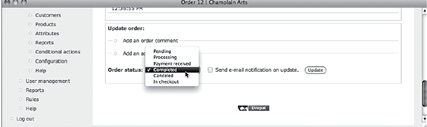
در نهايت بايد شرايط سفارش را بهروز کنيد تا ليست آن در قسمت پايين صفحه کامل به نمايش درآمده است. البته 16 - 10 ). قسمت پايين صفحه هم در شکل 16 - 9 شود(شکل اين دستورات تنها در مورد سفارشات غيرکارت اعتباري يا سفارشاتي که روند فيزيکي دارند صادق است.
16 - 9 شکل
16 - 10 شکل
کاري که شما انجام ميدهيد
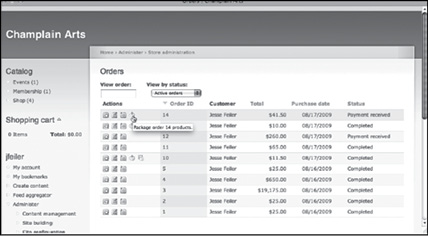
در مورد سفارشات ارائهشده از طريق کارت اعتباري که نيازي به حملونقل ندارند، ميتواند به طور اتوماتيک تمام عمليات را انجام دهد. اما ساير معاملات به Ubercart، مديريت فروشگاه، سفارشات Administer دخالت مستقيم شما نياز دارند. به بخش 16 - 8 ) مراجعه کنيد تا بتوانيد ليست سفارشات را طبق شکل orders / store / admin ( مشاهده کنيد.
16 - 8 شکل
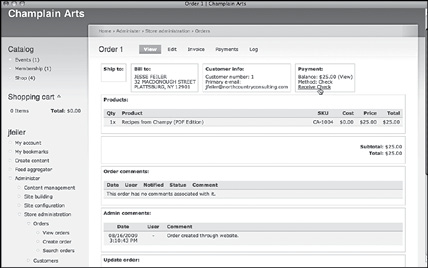
بسته به شرايط و گونه سفارش، تعدادي آيکون در سمت چپ صفحه مشاهده خواهيد. براي Delete و Edit، View کرد اما براي تمام سفارشها، سه آيکون ابتدايي عبارتند از سفارشهايي که نياز به حملونقل دارند آيکوني ديگر طراحي شده تا تمام محصولات سفارشدادهشده را در بستهاي واحد جمعآوري کنيد. آيکوني ديگر در اين قسمت به شما کمک ميکند دستور حملونقل بستهها را صادر کنيد. براي استفاده از اين امکانات تنها استاندارد View ميتوانيد يک 16 - 9 کافيست روي ايکون موردنظر کليک کنيد. در شکل سفارش را مشاهده کنيد.
در بالاي صفحه کليدهايي وجود دارد که به شما اجازه ميدهد با تهيه صورتحساب ليست پرداختها را دريافت کنيد. در صورتي که مشتري از چک براي پرداخت استفاده دريافت کنيد (به View کند، به طور مستقيم ميتوانيد چک را از طريق نمايش آيکون به شما Payments لينک دريافت چک در بالاي صفحه سمت راست توجه کنيد). کليد کمک ميکند از روشهاي ترکيبي پرداخت استفاده کنيد: پرداخت پيشقسط و پرداخت چندمرحلهاي (به عنوان مثال ترکيب چک و کارت اعتباري براي پرداخت وجه). وقتي روي
کليک کنيد. Cart to
ها بيشتر بخش attribute البته آشنايي با قسمتهايي چون طبقهبندي، محصولات و است نه فني. Ubercart اقتصادي
استفاده از طبقهبنديها و کلاسهاي محصولات
ارائه ميدهند. Ubercart اين بخشها در عين ارتباط ضمني با هم مفاهيم متفاوتي در به طور اتوماتيک Ubercart طبقهبنديها مداخل طبقهبندي ساده دروپالي هستند که با نصب ايجاد ميشوند. شما به راحتي ميتوانيد اصطلاحات جديد به اين سيستم طبقهبندي سيستم مراجعه کرده روي گزينه افزودن list / taxonomy / content / admin اضافه کنيد(به بخش اصطلاحات به ليست اصطلاحات طبقهبندي کليک کنيد). شما ميتوانيد براي ايجاد اين ليست از سلسله مراتب استفاده کنيد. به عنوان مثال ميتوانيد اصطلاحي چون خريد انتخاب کنيد و اصطلاحي چون لباس را زيرمجموعه آن قرار دهيد. و با ادامه همين روند اصطلاحي مثل زنانه ايجاد کنيد و آن را زيرمجموعه طبقه لباس قرار دهيد.
پس از ايجاد مداخل طبقهبندي ميتوانيد محصولات مربوط به هرکدام را مشخص کنيد. البته يک محصول ميتواند در چند طبقه قرار گيرد. به عنوان مثال يک سازمان غيرسودمحور ممکن قرار دهد. Us Support است محصولاتي چون تيشرت را در قسمت لباس و قسمت
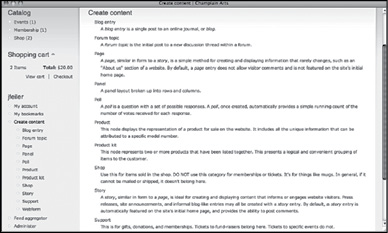
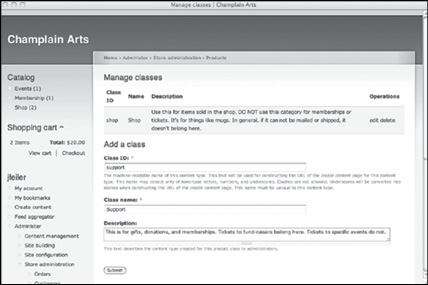
البته اين مديريت جايدادن محصولات در طبقهبنديهاي مختلف بيشتر يک هنر است تا علم. تنها بايد از بههمريختگي و بينظمي محصولات در طبقههاي مختلف پرهيز story است مثل صفحات، Ubercart کرد. کلاسهاي محصولات هم گونه محتوايي از بايد به بخش 16 - 11 ها، بلاگها و نظرسنجيها. براي مديريت اين قسمت طبق شکل، مديريت فروشگاه، محصولات، کلاسهاي مديريت مراجعه کنيد. Administer
مشخص است يک کلاس محصول فروشگاهي وجود دارد 16 - 11 همانطور که در شکل اضافه شده است. کاتالوگ سمت چپ صفحه تفاوت Support و يک کلاس جديد به نام کلاسهاي محصولات و مداخل کاتالوگ را نشان ميدهد. از کلاس محصولات فروشگاهي، فروشگاه و عضويت استفاده شده است. تا Events براي ايجاد محصولاتي با برچسب ذخيره شود، تمام محصولات توليدي محصولات Support زماني که کلاس محصولات فروشگاهي به شمار خواهند آمد. پس از آن هم محصولات فروشگاهي و هم محصولات در فروشگاه د رمعرض نمايش قرار خواهند گرفت. Support
متد تجارت کوچک در فروش وبي
با رشد و توسعه دنياي تجارت الکترونيک، نقش تجارتهاي محدود و کوچک نيز تغيير کرده است. هرچند وب در معناي عام و تجارت الکترونيک در معناي خاص، در ابتدا با همين تجارتهاي کوچک متولد شدند، در حال حاضر کارخانههاي بزرگ بازيگر اصلي اين صحنه به شمار ميآيند. چون اين بازيگران اصلي با جذب سرمايه و فراهمکردن زيرساختها تجارت الکترونيک را پايهگذاري کردند؛ هرچند اين روند سرعت بالايي نداشت. البته بخشي از اين تاخير در توسعه فراگير تجارت الکترونيک خاصيت ناپايدار اينگونه بازارهاست. (همين چند سال پيش بود که پيشبيني سود فروش يک ميليارد دلاري از راه تجارت الکترونيک در تعطيلات پايان سال موجي از تمسخروشگفتي را در پي داشت. )
، Ubercart با گسترش فناوري تجارت الکترونيک و ابزارهايي چون دروپال و تجارتهاي کوچک هم ميتوانند از تمام ظرفيتهاي تجارت الکترونيک استفاده کنند. برخي از ويژگيهاي اين گونه تجارتها چون توجه فردي و تحليل کارشناسانه مسائل دارند. در واقع در اين بخش ما به جنبه Ubercart اقتصادي، انطباق زيادي با دروپال و اجتماعي و اهميت حضور آنلاين شما ميپردازيم.
به علاوه شرکتهاي غيرسودمحور نيز ميتوانند از اين ابزارها به خوبي استفاده کنند. چون با کمک اين ابزارها فرد به راحتي ميتواند به امور وقتگيري چون جمعآوري اعانه بپردازد. همچنين به راحتي ميتوان بخش عضوگيري سايت را مديريت کرد. Ubercart با کمک
ديگر افراد نيازي به مکاتبات پستي وقتگير ندارند و به راحتي Ubercart با کمک ميتوانند درخواستهاي خود را مطرح کرده پاسخ بگيرند.
: کاتالوگها، کلاسهاي محصولات، محصولات Ubercart راهاندازي پايههاي ها Attribute و
کاملا مشخص است. (در واقع Ubercart پايههاي ساختار محصول 16 - 1 در شکل اکثر سايتهاي تجارت الکترونيک از چنين پايههايي استفاده ميکنند). يک کاتالوگ ليست اين طبقهها عبارتند 16 - 1 کاملي است از طبقهبنديهاي مختلف محصولات. در شکل، عضويت و خريد. در کنار نام هرطبقه عددي در پرانتز نوشته شده که تعداد Events از کالاهاي آن طبقه را مشخص ميکند. (اين عدد هرگز نميتواند صفر باشد چون در اين صورت اصلا آن طبقه در ليست جاي داده نميشود. ) اگر روي يک طبقه کليک کنيد مي Add روي کليد 16 - 1 توانيد محصولات آن را مشاهده کنيد. سپس ميتوانيد طبق شکل

16 - 12 شکل
ها به محصولات اشاره دارند شما ميتوانيد مشخص کنيد چه attribute هرچند هاي هرمحصول در دسترس باشند. (همچنين attribute انتخابهايي خاصي براي ها و انتخابها را براساس کلاسهاي محصولات انتخب کنيد. ) attribute ميتوانيد
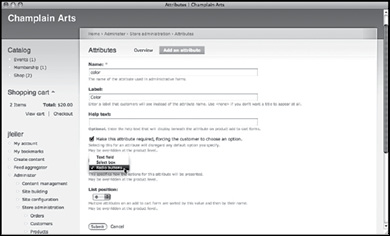
حضور دارند. سپس شما Ubercart ها در محيط کلي attribute انتخابها و برخي از آنها را به کلاسهاي محصولات و محصولات خاصي نسبت ميدهيد. به بخش مراجعه کنيد و يک 16 - 13 ها طبق شکل attribute، مديريت فروشگاه، Administer ايجاد کنيد (مثل رنگ). attribute
16 - 13 شکل
استفاده شود. چون attribute دقت کنيد که ذکر شده بايد حتما از 16 - 13 در شکل ها را به تکتک محصولات نسبت ميدهيد اين بدان معناست که فقط attribute شما
16 - 11 شکل
آن را به عنوان يک گونه محتوا Ubercart پس از ايجاد يک کلاس محصولات، مشخص کرده بدان بخشهاي مخصوص محصولات اضافه ميکند.
ايجاد محصولات
به شما نحوه ايجاد يک محصول را نشان ميدهد. پس از ايجاد کلاس 16 - 12 شکل در ليست گونههاي محتواي دردسترس 16 - 12 محصولات نام و توضيحات آن طبق شکل در پايين صفحه توجه کنيد. ) Support سيستم جاي ميگيرد. (به کلاسهاي فروشگاهي و وقتي محصولي را ايجاد ميکنيد به ياد داشته باشيد که کاتالوگ مخصوص آن را نيزانتخاب کنيد تا در ليست محصولات آن کاتالوگ قرار گيرد.
ها attribute استفاده از انتخابها و
ها پشتيباني attribute از انتخابها و Ubercart علاوه بر محصولات و طبقهها ويژگي يک محصول است؛ مانند رنگ. يک انتخاب يک ارزش attribute ميکند. يک رنگ ممکن است شامل انتخابهايي attribute است. بنابراين attribute مخصوص يک چون سبز، آبي و زرد باشد. انتخابها ممکن است قيمتهاي صعودي داشته باشند. در Ubercart بسياري از موارد رنگهاي مختلف يک محصول قيمتهاي متفاوت ندارند. البته نيز در اين مورد به شما کمک ميکند.
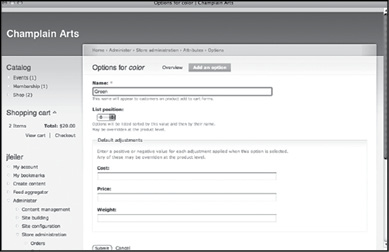
ها را انتخاب کنيد و attribute کليک کرده يکي از Attributes را ويرايش کنيد. سپس روي گزينه به تعيين انتخابها بپردازيد. Options سپس با استفاده از گزينه
، مديريت فروشگاه، محصولات، مشاهده محصولات Administer محصولات: به بخش ) مراجعه کنيد و محصول دلخواه را انتخاب کرده روي view / products / store / admin ( کليک Options و Attributes کليک کنيد. سپس ميتوانيد روي گزينههاي Edit گزينه کرده مانند مورد کلاس محصولات روند را ادامه دهيد.
آنها را پيکربندي کنيد. 16 - 16 ها ميتوانيد طبق شکل attribute حالا پس از افزودن
16 - 16 شکل
کليک Options در صفحه ويرايش محصول يا کلاس محصولات ميتوانيد روي کليد هاي محصول يا کلاس attribute انتخابها را براي تمام 16 - 17 کنيد تا بتوانيد طبق شکل محصولات پيکربندي کنيد.
16 - 17 شکل
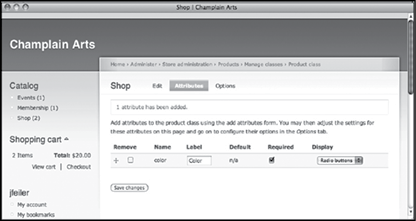
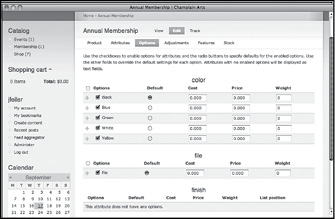
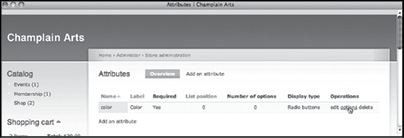
زماني استفاده از آن الزاميست که به يک محصول نسبت دادهشده باشد. ممکن است شما scraper ice رنگ در مورد تيشرت و ليوان استفاده کنيد ولي درمورد attribute از ها در مورد هرمحصول attribute آن را به کار نگيريد. به علاوه انتخابهاي مخصوص ها و ذخيرهکردن آنها اين ويژگيها ني زبه ليست attribute تغيير ميکنند. پس از ايجاد اضافه ميشوند. 16 - 14 هاي نمايشدادهشده در شکل attribute
16 - 14 شکل
16 - 15 روي گزينه انتخابها در سمت راست ليست کليک کنيد تا بتوانيد طبق شکل انتخابهاي قسمت مربوطه را پيکربندي کنيد.
16 - 15 شکل
شما ميتوانيد از آن در مورد يک کلاس محصولات يا attribute پس از ايجاد يک – محصول يا کلاس محصولات – محصول استفاده کنيد. در هردومورد بايد به ليست مراجعه کرده و آن را ويرايش کنيد. نحوه انجام کار بدين شکل است:
، مديريت فروشگاه، محصولات، مديريت کلاسها Administer کلاسهاي محصولات: به بخش کليک کنيد تا کلاس دلخواه Edit ) مراجعه کرده روي گزينه classes / products / store / admin (
خودتان امتحان کنيد
راهاندازي يک محصول قابلدانلود
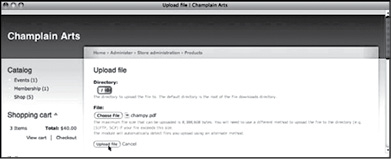
، مديريت Administer. فايل قابلدانلود را ايجاد کنيد. براي آپلودکردن به بخش 1 ) files / products / store / admin فروشگاه، محصولات، مشاهده فايلهاي دانلودي ( باز 16 - 19 کليک کنيد تا صفحهاي مشابه شکل File Upload مراجعه کنيد. روي کليد شود. فايل را انتخاب کرده آپلود کنيد.
16 - 19 شکل
. حالا محصولي که به فايل ضميمه ميشود را ايجاد کنيد. البته بايد در کنار 2 محصول ذکر کنيد که نيازي به حملونقل ندارد. چکباکس مربوط به آن نيز در قسمت پايين بخش قيمتها در بخش اطلاعات محصول قرار دارد. به خاطر داشته باشيد که تغييرات اعمالي را ذخيره کنيد.
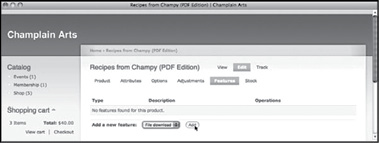
Features کليک کنيد. سپس روي گزينه Edit. به بخش محصول برگشته روي گزينه 3 به محصول اضافه شود. 16 - 20 کليک کنيد تا ويژگي فايل دانلودي طبق شکل
16 - 20 شکل
مخصوص محصول را انتخاب کرده نام فايل را وارد کنيد. در صورت SKU. سپس 4 مناسب SKU تنظيمات دانلود را تغيير دهيد. (به طور پيشفرض 16 - 21 لزوم طبق شکل پر شده، اما شما ميتوانيد گزينه دانلود را به هرمحصولي اضافه کنيد. )
ي بدان نسبت دادهايد، ميتوانيد انتخابهاي attribute در نهايت براي هر محصولي که مختلف را از طريق کليککردن روي چکباکس مربوطه، روشن يا خاموش کنيد.
کار با قسمت فروش اجناس قابلدانلود
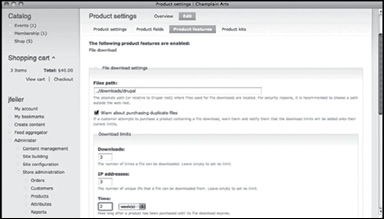
ميتوان گفت فروش اجناس قابلدانلود سادهترين راه فروش اجناس است. دراين مورد نيازي به حملونقل وجود ندارد و هيچ نگراني در مورد امور دارايي وجود ندارد(تنها پهناي باند مهم است). کافيست اولين مرحله از گامهاي موردنياز را يکبار انجام دهيد تا در، مديريت فروشگاه مراجعه کرده Administer دروپال ذخيره شود. در ابتدا به بخش ) ميتوانيد به کمک يک شاخص، شرايط دانلودهاي 16 - 3 در قسمت پايين صفحه (شکل فايل را مشاهده کنيد. اگر نتوانيد اين شاخص را ببينيد به اين دليل است که بخش دانلود مراجعه کنيد. سپس Ubercart فايل غيرفعال است. براي فعالکردن اين ماژول بايد به، مديريت فروشگاه، پيکربندي، تنظيمات محصول، ويژگيهاي Administer به بخش 16 - 18 ) طبق شکل features / edit / products / settings / store / admin محصول ( مراجعه کنيد. توجه داشته باشيد که به دلايل امنيتي دايرکتوري فايلهاي قابلدانلود شما ميتوانيد آن را در کنار پوشه دروپال 16 - 18 بايد خارج از دايرکتوري دروپال باشد. در شکل ببينيد(نه در درون آن).
file _ uc مجوزهاي لازم براي نقشهايي که ميخواهيد دسترسي به دانلود فايلهاي داشته باشند را تعيين کنيد. بدينترتيب اين مرحله به پايان ميرسد. حالا ميتوانيد فايلهاي دلخواه را به دايرکتوري آپلود کرده محصولات جديدي ايجاد کنيد که مشتريان ميتوانند با دانلود فايلها خريداري کنند. بهتر است ابتدا فايلها را ايجاد کرده آپلود کنيد، سپس آنها را به محصولات سايت ضميمه کنيد.
16 - 18 شکل
سيستم با اتمام ظرفيت به شما هشدار دهد. به ياد داشته باشيد اين بخش را با کليککردن روي ) کنيد. Active چکباکس مربوطه فعال (
16 - 22 شکل
. شما بايد پروسه پذيرش افراد را مديريت کنيد. براي هرقسمت از فروش در اين 2 بخش دو ايميل اتوماتيک درنظر گرفته شده است. يعني با هربار استفاده از اين بخش، يک ايميل تاييد براي کاربر ارسال ميشود و پس از هربار فروش، يک ايميل براي شما ارسال ميشود. معمولا کاربراني که از اين شيوه استفاده ميکنند به سادهترين و قديميترين متد مديريت رجوع ميکنند: آنها ايميلهاي تاييد را از سيستم خارج کرده به ترتيب حروف الفبا، مديريت فروشگاه، پيکربندي، Administration مرتب ميکنند. شما ميتوانيد به بخش ) مراجعه کرده يک پيام checkout / settings / store / admin تنظيمات تسويه حساب ( تسويه حساب به ايميل تاييديه سايت اضافه کنيد. بدينترتيب مشتريان ميتوانند از آن پيام در قسمت خريد استفاده کنند.
) به بررسي 16 - 22 مراجعه کرده (شکل Stock و Edit. به صورت دورهاي به صفحه 3، مديريت فروشگاه، گزارشات، Administer اوضاع بپردازيد. همچنين ميتوانيد به بخش ) مراجعه کرده گزارشات threshold / stock / reports / store / admin ( Stock گزارشات را چک کنيد. به خاطر داشته باشيد که ميتوانيد ارزشهاي اين قسمت را 16 - 23 مشابه شکل خارج کرده در آينده بيشتر تحليل کنيد. CSV از طريق يک فايل
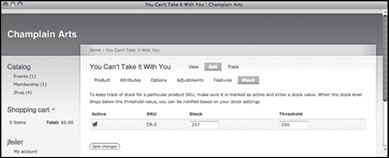
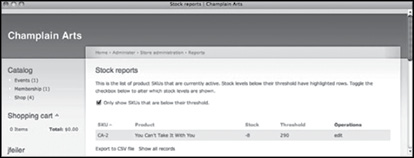
16 - 21 شکل
کار با فروش رزروها
به هنگام فروش رزروها، بايد براي فروش محدوديت قايل شويد. سالن تئاتر، استاديوم، stock پارک يا کلاس؛ همه و همه فضاي محدودي دارند. شما ميتوانيد از ويژگي رديابي براي برخورد با اين مساله استفاده کنيد. Ubercart ماژول
دروپال با کنترل اوضاع در صورت نياز به شما هشدار ميدهد تا به امور دارايي سيستم رسيدگي کنيد. البته مواردي وجود دارد که بايد دخالت مستقيم داشته باشيد. اولا بدون رسيدگي دقيق به امور دارايي سيستم خود نميتوانيد شرايط کلي اين قسمت را ارزيابي (انقباض داده) shrinkage کنيد. همچنين به دليل برخي نارساييها که در کل آنها را مينامند، گاهي برخي اطلاعات اين قسمت تغيير ميکنند؛ بدون اينکه شما اطلاعي از آن 90 داشته باشيد. همچنين در مورد فروش بليت شما هيچ کنترلي روي تغييرات دقيقه نداريد. چون در کنسرتها، پروازها و... برخي تغييرات و حذف و اضافهکردن مهمانها در انجام ميشود و سيستم کامپيوتري چنين توانايي ندارد. 90 دقيقه
خودتان امتحان کنيد
راهاندازي بخش رزرو
. بخشي که بايد در بخش امور دارايي سيستم شما به عنوان محصول اصلي (پرواز، مراسم، 1 روي گزينه 16 - 22 کنسرت و... ) ثبت شود را ايجاد کنيد. سپس وارد اين بخش شده طبق شکل کليک کنيد. سطح حداکثري قابلفروش را مشخص کنيد تا Stock و سپس گزينه Edit
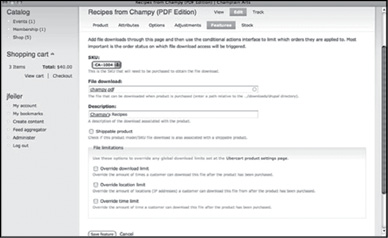
در تعريف محصول و نحوه خريد آن است.
خودتان امتحان کنيد
راهاندازي بخش نقل و انتقال محصول
براي ايجاد محصول موردنظر استفاده کنيد. دراين Content Create. از گزينه 1 نمونه، محصول موردنظر متعلق به کلاس محصولات فروشگاهي است اما شما ميتوانيد از نمونههاي ديگر نيز استفاده کنيد. اطلاعات پايهاي چون نام، توضيحات و طبقهبندي کاتالوگ را وارد کنيد. اين قسمت هيچ تفاوتي با قسمت محصولات غيرقابل نقل و انتقال و ابعاد محصول را وارد کنيد. SKU ندارد. اطلاعات
. در صفحه پايينتر رفته تصوير و قيمت محصول را بيفزاييد. اين قسمت هم تفاوتي 2 با قسمتهاي قبلي ندارد.
. در صفحه پايينتر رفته محصول خود را در بخش اطلاعات محصول به عنوان 3 محصول قابل نقل و انتقال مشخص کنيد.
. حالا بايد وزن و ابعاد بسته نقل و انتقال آن را وارد کنيد. در صفحه پايينتر 4 تنظيمات نقل و انتقال را وارد کنيد. در اين قسمت 16 - 25 برويد تا بتوانيد طبق شکل ميتوانيد تنظيمات پيشفرض محصول را که در قسمت تنظيمات قيمت نقل و انتقال ) نهايي کرديد را تغيير دهيد. حالا کاربران edit / quotes / settings / store / admin ( ميتوانند اين محصول را خريداري کنند. براي دريافت ايميلهاي تاييديه به ايميل خود مراجعه کنيد.
16 - 25 شکل
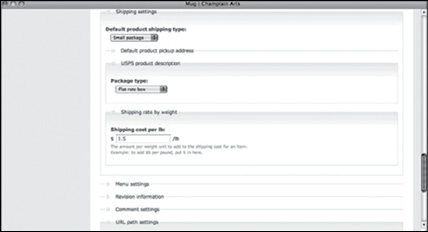
16 - 23 شکل
کار با قسمت فروش فيزيکي
شما براي نقل و انتقال اجناس بايد مکانيزمي تعريف کنيد تا بتوانيد به فروش اجناس، مديريت فروشگاه، Administer فيزيکي بپردازيد. اين پروسه دو بخش دارد. به بخش ) که edit / quotes / settings / store / admin پيکربندي، تنظيمات قيمت نقل و انتقال ( مشخص شده مراجعه کنيد. معمولا ميتوان از تنظيمات پيشفرض اين 16 - 24 در شکل قسمت استفاده کرد اما ممکن است شما بخواهيد پيامهاي آن را شخصي کنيد.
16 - 24 شکل
کليک کنيد تا Methods Quote حالا در قسمت بالا سمت راست صفحه روي گزينه صفحه شيوههاي مختلف نقل و انتقال کالا باز شود. البته اين شيوهها همانهايي هستند که شما در UPS را فعال کرده يک شماره اکانت UPS در سيستم نصب کردهايد. (به عنوان مثال اگر اختيار داريد، يکي از گزينههاي انتخابي شما خواهد بود. ) به ياد داشته باشيد که در قسمت پايين صفحه آدرس تحويل بار پيشفرض شما قرار ميگيرد. بهتر است اين آدرس را همين حالا وارد کنيد تا مجبور نباشيد هربار در مورد هرکالا آن را وارد کنيد. البته شما ميتوانيد در صفحات ويرايش محصول آن را براي کالاهاي مختلف تغيير دهيد. تمام اين کارها را يک بار براي هميشه انجام ميدهيد مگر اينکه بخواهيد شيوه نقل و انتقال کالاهاي خود را تغيير دهيد. البته بيشتر فعاليتهاي اين قسمت مشابه قسمت فروش اجناس قابلدانلود و فروش رزروهاست. تنها تفاوت
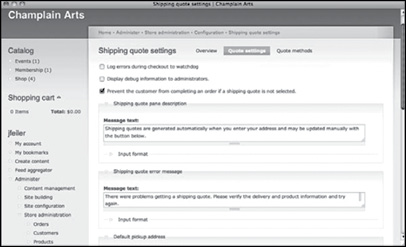
مشخص است يک 16 - 26 به صورت بستهبنديشده در انبار قرار دارند. ) همانطور که در شکل مورد از هرمحصول براي حمل در بسته شماره يک انتخاب شده است.
16 - 26 شکل
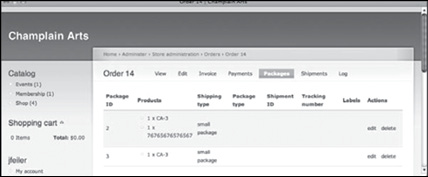
. پس از ايجاد بسته شما ميتوانيد بسته نهايي را ايجاد کنيد. حالا فقط يک محصول 3 براي ارسال باقي مانده؛ تيشرت دوم. بنابراين بايد يک بسته ديگر براي آن ايجاد کنيد. حالا در Packages با کليککردن روي گزينه 16 - 27 ميتوانيد ليست بستهها را طبق شکل بالاي صفحه، مشاهده کنيد.
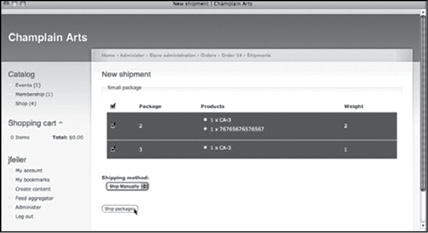
کليک Shipments. حالا بايد محموله را ايجاد کنيد. در بالاي صفحه روي گزينه 4 کنيد تا يک محموله جديد ايجاد شود.
16 - 27 شکل
گامهاي بعدي برعهده مشتريان شماست. البته شما بايد بر تحولات فروشگاه مجازي خود نظارت کرده از ابزارهاي ارتباطي سيستم خود (بلاگ، مقالات و خبرنامه) استفاده کنيد. وقتي سيستم از اتمام پروسه فروش يک محصول شما را مطلع کرد بايد اين کارها را انجام دهيد.
خودتان امتحان کنيد
تکميل پروسه فروش يک محصول قابل نقل و انتقال
براي ادامه کار بايد با دو مفهوم پايهاي به خوبي آشنا باشيد:
بستهاي که شامل يک يا چند محصول شماست. بسته:
يک يا چند بسته که پس از نقل و انتقال تحويل مشتري ميشود. در مورد محموله: هرمحموله داراي يک شماره USPS يا برخي محصولات FedEx خدمات قابل رديابي چون رديابي است.
در بسياري از موارد اين تفاوتها اهميت چنداني ندارند. مثلا اگر يک مشتري يک محصول سفارش دهد، يک بسته يا يک محوله به او تحويل داده ميشود. اما در مورد پروسهاي ديگر در اختيار شما قرار ميدهد تا محصولات Ubercart سفارشهاي سنگينتر را به صورت بسته و محصوله ارسال کنيد. در نمونه حاضر، مشتري دو تيشرت و يک ليوان سفرش داده است. اين محصولات در دو بسته ارسال ميشوند؛ يکي از تيشرتها و ليوان در بسته اول و تيشرت دوم در بسته دوم.
در زمان ارسال محصول شما بايد:
، مديريت فروشگاه، سفارشات Administer به بخش 16 - 8. طبق شکل 1 ) مراجعه کنيد. orders / store / admin (
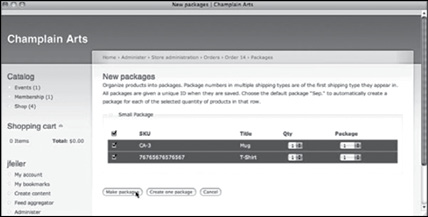
Package. در بالاي ليست، سفارشات ارسالنشده قرار دارند. در اين قسمت يک آيکون 2 براي اين محصولات وجود دارد. با کليککردن روي اين گزينه صفحه محصولات سفرشداده شده Create باز ميشود. در ابتدا اين قسمت کاملا خالي است و بايد با کليککردن روي گزينه در قسمت پايين ليست بستهها، بسته جديد ايجاد کنيد. سپس صفحه بسته جديد Packages (جداگانه) Sep باز ميشود. تنظيمات پيشفرض براي تمام محصولات 16 - 26 طبق شکل است. بدينترتيب هرمحصول در بستهاي جداگانه قرار ميگيرد. در صورت نقل و انتقال کالاهاي بستهبنديشده اين گزينه بسيار مناسب است (به عنوان مثال فروش و نقلوانتقال ليوانهايي که
نيز مشخص شود. البته تمام پروسه اين قسمت اتوماتيک است و بهترين انتخاب براي شرکتهاي غيرسودمحور براي عضوگيري است. البته در طول چندسال اخير نمونههاي ناموفق فراواني در مورد جمعآوري اعانههاي کوچک يا کمکهاي نقدي اندک به وجود آمريکا اتفاق 2008 آمده است که بهترين مثال در اثناي انتخابات رياست جمهوري سال افتاد. البته از اين بخش ميتوان براي جلب حمايت کاربران براي يک پروژه، هدف ارزشي يا استفاده کرد. شما ميتوانيد به راحتي يک سيستم انلاين PayPal غيرسودمحور با کمک عضوگيري بسازيد. البته بايد براي شروع از حق عضويتهاي اندک شروع کنيد تا کاربران بيشتري جذب کرده به مرور بر ارزش آن بيفزاييد.
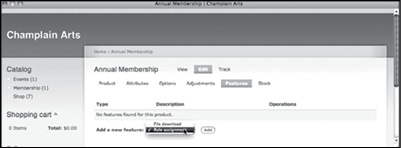
فعال شده است. سپس Ubercart در هسته Roles ابتدا بايد مطمئن شويد ماژول يک 16 - 30 يک محصول ايجاد کنيد(مثل ايجاد محصول قابلدانلود). سپس طبق شکل مقايسه کنيد). 16 - 20 ويژگي تعيين نقش بدان اضافه کنيد(آن را با شکل
16 - 30 شکل
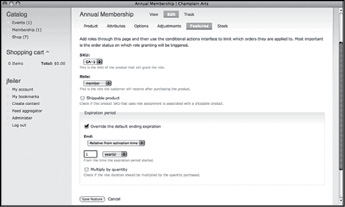
به شما کمک 16 - 31 صفحه بعدي طبق شکل Add پس از کليککردن روي گزينه ميکند تاريخ اتمام عضويت را مشخص کنيد. براي بسياري از سازمانها اعطاي عضويت يکساله کار دشواري است. اما در دروپال ميتوانيد براي هرنقش بازه زماني مشخصي تعريف کنيد. همچنين ميتوان اين عضويت را به گونهاي پيکربندي کرد که زمان عضويت با چند
به شما کمک ميکند بستههاي موردنياز 16 - 28. صفحه نمايشدادهشده در شکل 5 را انتخاب کنيد. در مورد نمونه حاضر، هردو بسته بايد ارسال شوند. البته اگر موجودي نداشته باشيد ممکن است از يک محمله جنبي استفاده کنيد.
16 - 28 شکل
. حالا بايد اطلاعات حمل بار را وارد کنيد؛ مثل محل دريافت و محل تحويل بار. همچنين 6 وسيله حمل، اطلاعات رديابي و تاريخ دريافت و تحويل بار.
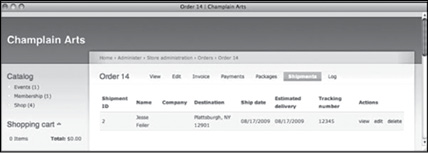
محموله به سفارش مربوطه اضافه ميشود. همانطور که قبلا در 16 - 29. طبق شکل 7 مشاهده کرديد اگر اين محموله، آخرين محموله است، بايد سفارش 16 - 10 و 16 - 9 شکلهاي مربوطه را تکميلشده علامت بزنيد.
16 - 29 شکل
کار با قسمت فروش عضويت
آخرين محصولي که ميتوانيد در اين بخش بفروشيد، حق عضويت است. براي اين کار بايد از ويژگي نقشهاي دروپال استفاده کرد. البته بايد بازه زماني مدت عضويت هرفرد
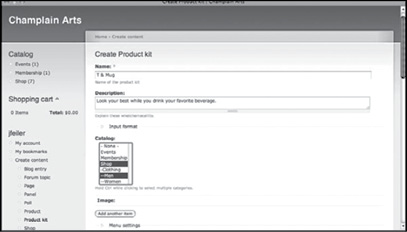
نصب و فعال کرده باشيد، ميتوانيد از Ubercart را در Kit Product اگر ويژگي براي ايجاد يک Content Create يک مورد، دو يا چند محصول بسازيد. ابتدا از گزينه يک نام و اطلاعات کاتالوگ 16 - 32 جديد استفاده کنيد. سپس طبق شکل Kit Product بدان بيفزاييد.
16 - 32 شکل
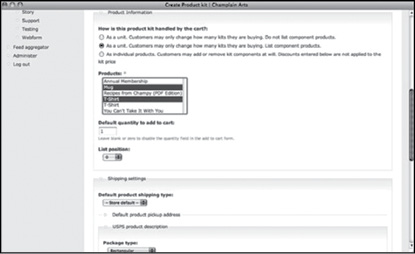
را انتخاب کنيد. kit محصولات موردنظر براي 16 - 33 سپس بايد طبق شکل
16 - 33 شکل
تغييرات را ذخيره کرده ادامه دهيد. صفحه بعدي اطلاعاتي در مورد مقدار اجناس از شما به کاتالوگ اضافه شده و کابران ميتوانند آن kit product شما مي خواهد. حالا را خريداري کنند. از اينجا به بعد به غير از موارد تخفيف درنظرگرفته شده، سفارش به همانگونهاي نمايش داده ميشود که اگر مشتري اجزاي محصولات را به طور جداگانه به سبد خريد خود اضافه ميکرد، نمايش داده ميشد.
خلاصه
اين روزها تجارت الکترونيک به هسته اصلي فعاليتهاي اقتصادي جهان تبديل شده از ويژگيهاي دروپال استفاده کرده با مجموعهاي از Ubercart است. به عنوان نمونه ماژولهاي کاربردي بخش اعظمي از امور فروش اينترنتي اجناس را انجام ميدهد.
سوال و جواب
بزرگترين مانع بر سر راه توسعه تجارت الکترونيک چيست؟ سوال:
مهم نيست سازمان بزرگ باشد يا کوچک، سودمحور باشد يا غيرسودمحور، جواب: چالش اصلي اکراه افراد از آزمودن تجربهاي نوين است. به عنوان مثال شرکتي غيرسودمحور که اعطاي حق عضويت يکساله خود را به دروپال سپرده ممکن است با دلخوري و برخورد منفي کاربران خود مواجه شود. از سوي ديگر شرکتي که کليه امور مربوط به تجارت الکترونيک خود را به شرکتي ثالث سپرده، به خاطر نداشتن مهارت و تجربه تمايل چنداني ندارد کنترل تمام امور را خود برعهده بگيرد. از تست گيتوي و نصب تستي استفاد کنيد تا خود را در اين زمينه بيازماييد. به خاطر داشته باشيد که حالا اين مساله، مساله روز جهان است.
چه کاربردي دارند؟ Ubercart ساير گزينههاي موجود در سوال:
گردش کرده ويژگيهاي مختلف را Ubercart در يک محيط تستي در جواب:
خريد همزمان تمديد شود. هنگام اتمام عضويت هم نيازي نيست شما کاري انجام دهيد به وي اطلاع ميدهد. Ubercart چون
16 - 31 شکل
Kit Product استفاده از
را خاموش کنيد. Numbers Card Credit Validate گزينه
/ content / admin: D 6، مديريت محتوا، طبقهبندي ( Administer. به بخش 3 Catalog ) مراجعه کرده گزينه taxonomy / structure / admin: D 7 , taxonomy را ويرايش کنيد. Taxonomy
امتحان کنيد. به کمک راهنماييهاي اين بخش ميتوانيد پايههاي بخشهاي ايجاد و مديريت معاوضه Ubercart فروش محصولات را بسازيد. به عنوان مثال يکي از ويژگيهاي اتوماتيک اجناس است. شما ميتوانيد پيامها و اخطارهاي سيستم را شخصي کنيد.
ما حق عضويتهاي مختلف با قيمتهاي متفاوت در اختيار داريم. چگونه بايد سوال: آنها را به مرحله اجرا درآوريم؟
دو استراتژي پايهاي وجود دارد. شما ميتوانيد محصولات جدا با قيمتهاي جواب: ). همچنين شما Donor و Sponsor، Membership Basic متفاوت ايجاد کنيد(مثل تنها يک محصول عضوگيري براي سيستم Type Member ميتوانيد با کمک ويژگي ايجاد کنيد. از ابزارهاي ديگر هم ميتوانيد براي بالابردن قيمت پايه خود استفاده کنيد: مثلا دلاري. شما 250 براي افزايش Donor دلاري و گزينه 100 براي افزايش Sponsor گزينه ميتوانيد با ترکيبکردن اين گزينهها بازههاي زماني متفاوتي براي عضويت کاربران مشخص نيز براي هربازه Type Member کنيد(يک ماه، شش ماه، يکسال يا بيشتر) و ويژگي زماني عضويت، قيمت جداگانهاي درنظر ميگيرد. به هرحال درطول استفاده از دروپال و شما ميتوانيد با آزمايش گزينههاي مختلف، به تنظيمات دلخواه خود برسيد. Ubercart
کارگاه
امتحان
چه تفاوتي با يک گزينه دارد؟ attribute. يک 1
. چگونه ميتوان با استفاده از شماره جعلي کارت اعتباري سيستم را تست کرد؟ 2
. چگونه ميتوان يک طبقه جديد به کاتالوگ اضافه کرد؟ 3
جوابها
به محصول يا کلاس محصولات ضميمه ميشود و شامل attribute. يک 1 ها ميتواند شامل attribute اصطلاحاتي چون رنگ يا اندازه محصول است. هر کدام از اين چند گزينه باشد که به مشخصات محصول يا کلاس محصولات اشاره دارند(سياه، سفيد، هاي کلاس محصولات مربوطه استفاده attribute قرمز و زرد). يک محصول ميتواند از کند يا به تنهايي حاوي چند گزينه باشد.
Credit. در تنظيمات پرداخت گزينه تست گيتوي را فعال کنيد و در قسمت 2 Checkout را روشن کنيد. سپس در قسمت Operate گزينه Mode Debug Card