استفاده از بلوکها
مقدمه
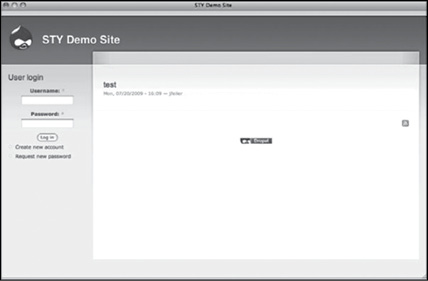
بخشي 19 - 1 اين بخش به معرفي بخش مهمي از دروپال ميپردازد: بلوکها. شکل از صفحه اصلي سايت نگارنده را به نمايش درآورده که هيچ ويژگي خاصي از سايتهاي صفحه را ميتوان با استفاده از انواع out lay دروپالي در آن مشاهده نميشود. در واقع با طراحي کلاسيک به وجود آورد. HTML ابزارهاي طراحي سايت شامل
نکته مهم ويژگيهاي بلوکهاي اين سايت دروپالي است که در نگاه اول به نظرعادي ميرسد. شما در اين بخش با نحوه ايجاد و استفاده از بلوکها در سايت دروپالي خود آشنا خواهيد شد. همچنين با استفاده از گزينههاي مختلف ميتوانيد بلوکهاي سايت خود را آشکار يا پنهان کرده ترتيب آنها را تغيير دهيد.
معرفي بلوکها
در قسمت مياني صفحه پستهاي بلاگي سايت را مشاهده ميکنيد. اما در حاشيه سمت راست و چپ صفحه، بلوکهاي دروپالي قرار دارند. هرقالب دروپالي ممکن است منطقهاي
آنچه در اين بخش خواهيد آموخت:
درک مفاهيم پايهاي استفاده از بلوکها
ايجاد بلوکها
قراردادن بلوکها در صفحات سايت
19 - 2 شکل
نظرسنجي: که توسط ماژول نظرسنجي ايجاد شده و بخشي از دروپال است.
جستجو: يک بلوک دروپالي ديگر
بخش ارتباطات: مثل بخش دانلودها، اين بلوک هم جزو بلوکهاي ايجادشده توسط استفاده HTML کاربران است. اما برخلاف آن بخش، تنها شامل متن نميشود. اين بلوک از ها را Webform ميکند که شامل لينکهايي است که فرمهاي ارتباطي در سطح سايت و در اختيار کاربران قرار ميدهد.
استفاده ميکند. البته HTML کتابها: بلوکي که توسط کاربران ايجاد ميشود و از توليد شده و حاوي لينکهايي است com. Amazon اين قسمت توسط سايت HTML که به سايتهاي مربوط به آمازون ختم ميشوند.
بخش بلوکها از محدوديتهاي HTML همانطور که مشخص است به خاطراستفاده از کمتري برخوردار است. طبقهبندي بلوکهاي مختلف دروپالي و مشارکتي عبارتست از:
کارکرد پايهاي: اين بلوکهاي دروپالي مسئوليت بخشهاي ورود به سايت، جستجو و... را برعهده دارند. لينکهاي اوليه و ثانويه و منوها نيز در اين طبقه قرار ميگيرند.
بلوکهاي پويا: اين دسته توسط دروپال به طور اتوماتيک بهروز ميشوند. اين بلوکها ميتوانند اطلاعات جديد و بهروز در اختيار کاربران سايت شما قرار گيرند و در اين ميان شما Active، Forum Topics New تنها بايد محل قرارگيري اين بلوکها را مشخص کنيد:، Comments Recent، Posts Blog Recent، List Archive، Topics Forum
خاص را به بلوکها اختصاص دهد: چپ، راست، هدر(قسمت بالاي صفحه)، قسمت پايين صفحه و بخش محتواي سايت. بسياري از قالبها بلوکهاي ديگري نيز به سايت اضافه ميکنند. اگر قالب سايت را تغيير دهيد بايد کمي در ترتيب قرارگيري بلوکها تجديدنظر کنيد اما در طراحي جديد نيز بلوکها بايد به خوبي وظيفه خود را انجام دهند.
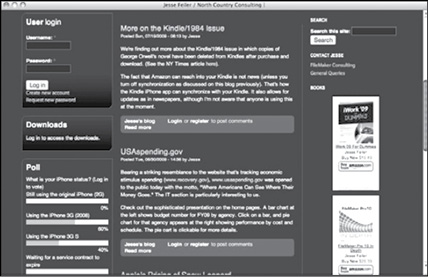
ميتوانيد پستهاي بلاگي را درمرکز بخش محتواي سايت مشاهده 19 - 1 در شکل کنيد. قسمت چپ و راست صفحه محل قرارگيري بلوکهاست. از قسمت بالا سمت چپ صفحه شروع به بررسي بلوکها ميکنيم:
ورود کابر: يک بلوک استاندارد دروپالي. اگر کاربري وارد سايت شده باشد، اين قسمت به نمايش درنميآيد. (براي اين کار لازم نيست روي هيچ چکباکسي کليک کنيد چون اتوماتيک است. )
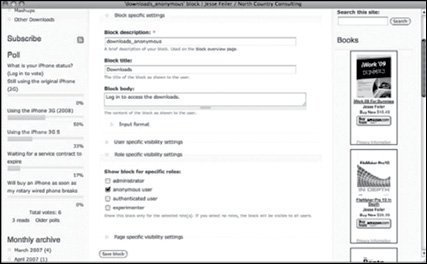
دانلودها: در زير بلوک ورود کاربر، بلوک دانلودها قرار دارد. شما ميتوانيد بلوکي مخصوص تمايز بلوک دانلودها از ساير 19 - 2 خود ايجاد کرده براي آن تيتر و متن درنظر بگيريد. شکل بخشها را نشان ميدهد. شما ميتوانيد براي آن يک نام، يک تيتر و متن درنظر بگيريد. اگر قصد داريد اين پروسه پيچيدهتر شود ميتوانيد نحوه نمايش آن را محدودتر کنيد. در مورد نمونه حاضر اين بلوک تنها براي کاربران ناشناس (که وارد سايت نشدهاند) نمايش داده ميشود. يک بلوک مشابه درکنار آن، مخصوص کاربران مورداعتماد سايت (که وارد سايت شدهاند) است. در اين بلوک توصيههاي لازم در مورد دانلود قرار دارد.
19 - 1 شکل
19 - 3 شکل
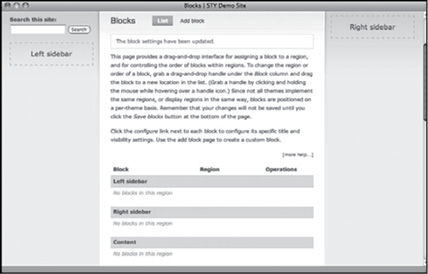
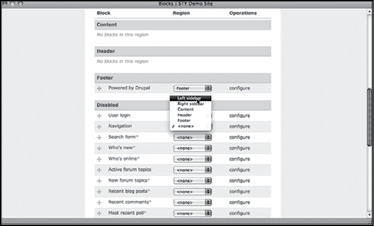
را يافته حاشيه چپ صفحه را براي آن انتخاب کنيد(شکل Navigation. بلوک 3 ). همچنين ميتوانيد آن را به کمک ماوس برداشته در بخش چپ ليست بلوکها قرار 19 - 5 در پايين صفحه کليک کنيد. Blocks Save دهيد. در پايان روي گزينه
19 - 4 شکل
. New s ’ Who و Content Popular، Image Random، Image Latest
شما ميتوانيد هرکاري خواستيد HTML بلوکهاي شما: چه در متن ساده و چه در در بلوکهاي خود انجام دهيد.
هاي سايت خود را تغيير دهيد. View: شما ميتوانيد نحوه نمايش View بلوکهاي خود view نمايش بلوکي يکي از انتخابهاي شماست. يعني شما ميتوانيد يک بلوک از ايجاد کنيد و دادههاي خود را در آن به نمايش درآوريد.
بلوکهاي ماژول مشارکتي: اين قسمت طرفداران بسياري در بين کاربران دروپال دارد. که از آن براي ايجاد خبرنامه در سايت استفاده ميشود، Simplenews ماژول مشارکتي بلوکي به سايت اضافه ميکند که ميتوان به عنوان مثال از آن براي ثبتنام دريافت خبرنامه سايت استفاده کرد.
اگر در بين صفحات ماژول دروپال، کليدواژه تبليغات را جستجو کنيد ميتوانيد ليستي از بلوکها و ماژولهاي سودمند، قدرتمند و مناسب را به دست آوريد.
ايجاد و استفاده از بلوکها
حالا که با مفاهيم پايهاي بلوکهاي دروپالي آشنا شديد بايد از آنها استفاده کنيد تا تجربه بيشتري کسب کنيد.
خودتان امتحان کنيد
Navigation افزودن يک بلوک ورود کاربر و
بلوکهاي در دسترس شما به نوع سايت دروپالي شما بستگي دارد؛ به خصوص به نوع ماژولهاي مشارکتي سايت شما.
، طراحي سايت، بلوکها Administer. به بخش 1
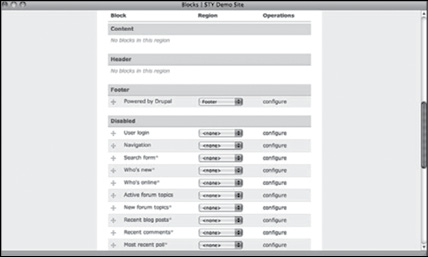
طبق شکل (D6: admin/build/block D7: admin/structure/block) مراجعه کنيد تا بخش مديريتي بلوکها را باز کنيد. 19 - 3
. اگر در صفحه پايينتر برويد ميتوانيد اکثر بلوکها را در قسمت بلوکهاي 2 ميتوانيد ليبلهاي معرف 19 - 4 و 19 - 3 ). در دو شکل 19 - 4 غيرفعال مشاهده کنيد(شکل بخشهاي مختلف صفحه را مشاهده کنيد. شما ميتوانيد بلوکها را در اين قسمت جابجا کنيد. با اعمال هر تغيير در اين قسمت يک علامت ستاره در کنار بلوک مربوطه حک خواهد شد. پس از ذخيرهکردن تغييرات بلوکها، اين علامت ستاره محو خواهد شد.
19 - 7 شکل
مهمترين تنظيمات اين قسمت در مورد نقشهاي سايت است. برخي بلوکهاي سايت بايد تنها براي کاربران مورداعتماد سايت نمايش داده شوند و برخي ديگر تنها براي کاربران supervisor يا webmaster ناشناخته(که وارد سايت نشدهاند). اگر در سايت نقش داريد ميتوانيد برخي از بلوکهاي سايت را تنها براي اين نقشها قابلنمايش کنيد. در supervisor تنها براي کاربران نقش New s ’ Who برخي موارد بلوکهاي دروپالي چون کاربرد دارند نه سايرين.
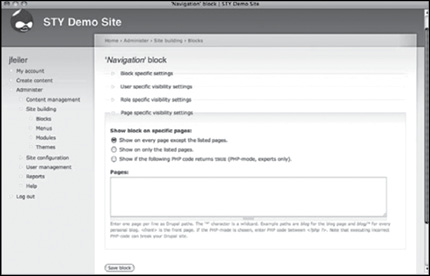
. ليست صفحاتي که داراي بلوک هستند يا بلوکي براي نمايش ندارند را تهيه کنيد. 6 است. بدينترتيب > front < مهمترين نمونه اين صفحات صفحه اصلي سايت يا همان ميتوانيد از کاربردهاي متنوع بلوکها بهرهمند شويد. همچنين در اين قسمت ميتوانيد از بيشتر با اين قسمت آشنا خواهيد شد. 21 بلوکهاي حاوي منوها استفاد کنيد. در بخش بلوک را ذخيره کنيد.
. با استفاده از اين روش يک بلوک ورود کاربر ايجاد کرده در حاشيه سمت چپ 7 به طور اتوماتيک در زير 19 - 6 صفحه قرار دهيد. با طي اين مراحل اين بلوک طبق شکل کليک کنيد. Blocks Save قرار ميگيرد. روي گزينه navigation بلوک
19 - 8 کليک کنيد. طبق شکل Navigation در منوي Out Log. روي کليد 8 (براي کاربران Navigation ميتوانيد در اين قسمت بلوک ورود کاربر و منوي خلاصهشده ناشناس) را مشاهده کنيد.
19 - 5 شکل
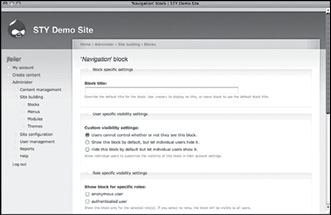
. روي کليد پيکربندي کليک کنيد تا براي پيکربندي بلوکها وارد صفحهاي مشابه 4 شويد. مهمترين بخش پيکربندي در اينجا، تيتر بلوکهاست. بهتر است آن را 19 - 6 شکل ). Navigation تغيير ندهيد تا تيتر پيشفرض مورداستفاده قرار گيرد(در مورد مثال ما، يا در صورت نياز تيتر منتخب خود را وارد کنيد. > none < براي عدماستفاده از تيتر عبارت همچنين ميتوانيد به کاربران سايت اجازه دهيد در مورد نمايش يا عدمنمايش بلوکها تصميم بگيرند. در بيشتر موارد گزينه پيشفرض (بدون درنظرگرفتن حق انتخاب براي کاربران) بهترين گزينه است. اگر ترتيب بلوکها را تغيير داديد و آنها را پيکربندي کرديد، قبل از کليککردن روي کليد پيکربندي، تغييرات اعمالشده را ذخيره کنيد.
در صفحه پايينتر برويد 19 - 7. تنظيمات نمايش را پيکربندي کنيد. طبق شکل 5 تا تنظيمات بعدي را مشاهده کنيد.
19 - 6 شکل
کارگاه
امتحان
چقدر است؟ HTML. اندازه استاندارد قسمت متن يک بلوک يا کد 1
. ترتيب بالا به پايين بلوک ها را چگونه ميتوان تعيين کرد؟ 2
. چگونه ميتوان تيتر يک ماژول را تغيير داد؟ 3
جوابها
. محدوديت خاصي وجود ندارد اما در صورت طولانيبودن ممکن است صفحه را از 1 حالت طبيعي خارج کند.
. با استفاده از فلش چهارپر ميتوانيد بلوکها را در ليست بلوکها برداشته جابجا 2 کليک کنيد. Blocks Save کنيد. البته قبل از اتمام مرحله پيکربندي بايد روي گزينه
. براي استفاده از تيتر پيشفرض آن 2. تيتر جديد را در قسمت تيتر وارد کنيد. 1. 3 استفاده کنيد تا هيچ تيتري ثبت نشود. > none <. از عبارت 3 را خالي بگذاريد.
فعاليتها
نحوه مديريت سايت و استفاده بجا از ابزارهايي چون بلوکها، نقشها، صفحات و نحوه نمايش بخشهاي مختلف نکته کليدي اين بخش است. بهتر است براي برنامهريزي در مرحله اول از کاغذ و مداد يا ماژيک و تختهسفيد براي طراحي اوليه صفحات سايت استفاده کنيد. subregion سپس ميتوانيد بخش هاي مختلف هر بلوک را تعيين کنيد. البته در مورد منسجمي layout هاي هر بلوک بايد به ماژول مربوطه نيز توجه داشته باشيد. هرسايت که داشته باشد براي کاربران سايت نيز جذابتر است.
19 - 8 شکل
خلاصه
بلوکها نما و احساس متفاوتي به سايت شما هديه ميکنند. با استفاده از بلوکها ميتوان نظم و ترتيب بيشتري به محتواي سايت داد. البته براي اين کار لازم است کاربرد مناسب قالبها را نيز فراگرفته باشيد. البته تعداد و محل قرارگيري بلوکها در سايت به سليقه شما و نياز سايت بستگي دارد. البته ميتوان براي نقشهاي مختلف نحوه نمايش صفحات سايت را متنوعتر کرد.
سوال و جواب
من کار نميکند. آيا راهحل سادهاي براي آن وجود دارد؟ HTML در يک بلوک، سوال:
کامل استفاده ميکنيد. HTML اطمينان حاصل کنيد که از فرمت ورودي جواب:
سوال: اگر يک کاربر در چند نقش عضو باشد، چگونه ميتوان در مورد مشاهده بلوکها براي وي تصميم گرفت؟
مجوزهاي دروپال مثبت هستند نه منفي. يعني شما تصميم ميگيريد کاربران جواب: بتوانند از قسمتهاي مختلف سايت استفاده کنند. بنابراين اگر تنها يکي از اين نقشها هم چنين مجوزي در اختيار کاربر مربوطه قرار دهد هيچ راهي براي جلوگيري از آن نيست.