نمايش پنلها و صفحات
مقدمه
دروپال بخش بزرگي از مسئوليت نمايش محتوا و بخشهاي مختلف سايت را برعهده گرفته تمام کارها را به طور اتوماتيک انجام ميدهد. آنچه براي اکثر کاربران دروپال مناسب و کافي است. اما اين پايان ماجرا نيست. چون برخي کاربران قصد دارند با استفاده از کلاسيک (طراحي دستي) اين بخش را نيز تحت کنترل خود درآورند. به همين HTML دليل دروپال بخش پنلها را به کاربران ارائه ميدهد. در اين بخش شما با نحوه استفاده از نيز چندسالي است که طراحي شده و به Panels صفحات و پنلها آشنا ميشويد. ماژول يکي از ابزارهاي قدرتمند طراحي سايت تبديل شده است. اين ماژول سه نسخه اصلي دارد. نسخه سوم اين ماژول نماي مناسبي براي سايت به وجود ميآورد. همچنين به کمک ويژگي شما ميتوانيد تمام بخشهاي سايت " ها و تغيير صفحات داخلي Argument استفاده از " net. Y 2 Kx را دوباره طراحي کرده کاملا شخصي کنيد. سايت منتخب ما براي اين بخش است؛ سايتي که ده سال پيش ايجاد شده و به مشکلات فناوري ناشي از شروع قرن بيست ميپردازد. 2000 و يکم با سال
آنچه در اين بخش خواهيد آموخت:
چگونه ميتوان صفحات پنل ساخت نمايش پنلها و صفحات
استفاده از يک صفحه پنل براي ايجاد يک صفحه اصلي سايت
افزودن محتوا به صفحات پنل
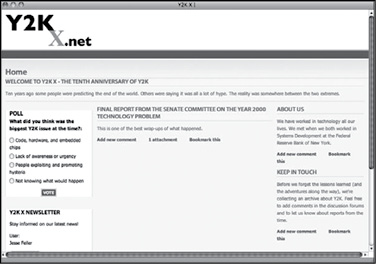
استفاده شده است(دانلود رايگان از Marina Aquia در اين نمونه از قالب ). چنين www. topnotchthemes. com از آدرس hemes Notch Top صفحات پنلي از سه جزء اصلي تشکيل شدهاند: اين صفحات شامل بخشهاي معمولي دروپالي و بلوکها هستند.
Y 2 KX به " - چهار پنل در مرکز اين صفحه قرار دارد. يک پنل در بالاي صفحه( ) و دو پتل در قسمتهاي مياني " آنچه گفتيم و نوشتيم " ) و يکي در پايين( " خوش آمديد صفحه(يکي در راست و يکي در چپ). ممکن است گاهي پنلها را با بخشهاي دروپالي اشتباه بگيريد که در قسمتهاي مشابه پنل در صفحههاي دروپالي قرار ميگيرند.
، يک view - هرپنل شامل چند تکه است. هرپنل ممکن است حاوي يک گره، يک بلوک يا ساير گونههاي محتوا باشد. البته قسمت زيرين پنلها آزاد گذاشته ميشود تا در 20 - 1 صورت نياز بر اندازه آن افزوده شود. پنلهاي بالا و پايين صفحه موردنظر در شکل ) و " گزارش نهايي... " داراي يک تکه هستند. پنل سمت چپ صفحه داراي يک تکه است( ”). Touch in Keep ”و “ Us About پنل سمت راست، شامل دو تکه است( “
شما ميتوانيد 20 - 2 اين ساختار پايهاي يک صفحه پنل دروپالي است. البته طبق شکل برخي بخشهاي دروپالي را پنهان کنيد.
20 - 2 شکل
متوجه ميشويد بخشهاي حاوي بلوک پنهان شدهاند. در اين شکل 20 - 2 با دقت در شکل سه پنل در مرکز صفحه وجود دارد. پنل سمت چپ در تکههاي خود حاوي چند بلوک است.
نگاهي به يک صفحه پنل
کلمه صفحه در دروپال سه معني دارد:
قرار گرفته به نمايش درميآيد. HTML - تمام آنچه در سايت مشاهده ميکنيد در صفحات
- يکي از دو گونه محتواي پيشفرض در دروپال صفحه است. اين صفحه در واقع يک گره پايهاي دروپال است که به کاربر اجازه ميدهد محتواي موردنظر را در آن کپي کرده يا مستقيما تايپ صفحه منبع را در HTML کامل و فيلترشده). بنابراين شما ميتوانيد کد HTML کند(شامل کامل استفاده کنيد. ) HTML گونه محتواي صفحه دروپال کپي کنيد. (البته بايد از فيلتر
ميتوانيد صفحاتي ايجاد و مديريت کنيد Tool Chaos - با استفاده از پنلها و نصب بسته که حاوي يک يا چند گره باشند. اين نوع صفحه موردنظر ما در بخش حاضر است: يک صفحه پنل. هرصفحه پنل شامل يک يا چند متغير پنلي است اما تنها يکي از آنها هربار نمايش داده ميشود. شما از طريق ابزارهاي دروپالي تعيين ميکنيد کدام متغير بايد به نمايش درآيد.
Chaos Tool و بسته 3 Panels
آخرين نسخه ماژول موردنظر نسخه سوم آن است. اين نسخه شامل دو ماژول است:. اگر از نسخههاي قبلي اين ماژول استفاده کردهايد ممکن Chaos Tool و بسته Panels است با اين بسته جديد آشنا نباشيد.
ها نيز اشاره شد، شما ميتوانيد به کمک صفحات، خلاقيت view همانطور که در مورد خود را نشان دهيد. چون اين شما هستيد که نماي اصلي صفحات سايت را تعيين ميکنيد. نشاندهنده يک صفحه دروپالي است. 20 - 1 شکل
20 - 1 شکل
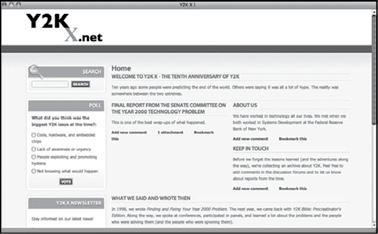

اگر از تنظيمات پيشفرض دروپال استفاده کنيد، مطالب جديد سايت در صفحه اصلي هاي نمونه حاضر را به نمايش درآورده است. story 20 - 3 سايت منتشر ميشوند. شکل
20 - 3 شکل
درواقع اين روند بيش از يک صفحه سايت را درگير ميکند. به عنوان مثال شخصي يک سايت دروپالي ايجاد کرده محتواي موردنظر را بدان وارد ميکند. نمايش اين مطالب در صفحه اصلي به صورت پست بلاگي يک امتياز براي اوست. البته بايد کمي ويژگيهاي sticky ديداري به اين پروسه افزود. البته ميتوانيد برخي از مقالات دلخواه را به صورت درآوريد تا هميشه در صفحه اصلي سايت باقي بمانند. سپس ميتوانيد چند بلوک به حاشيههاي صفحه خود بيافزاييد. و بعد کمکم صفحه اصلي سايت شما به کمک کاربران شکل ميگيرد.
حالا شما دو وظيفه برعهده داريد: ايجاد صفحه پنلي و مرتبکردن تکهها و محتواي آن. وظيفه دوم شما دو متغير دارد: شما ميتوانيد از بخشهاي دروپالي که حاوي بلوک هستند استفاده کنيد يا ميتوانيد آنها را پنهان کنيد. البته تمام اين مراحل قابلبازگشت هستند و ميتوان آنها را ويرايش کرد.
ايجاد يک صفحه پنلي
ايجاد يک صفحه پنلي ممکن است براي شما خيلي ساده و کاربردي باشد. پس از ايجاد lay و راهاندازي اين صفحه، شما تنها با جابجايي محتواي موردنظر بين تکههاي مختلف
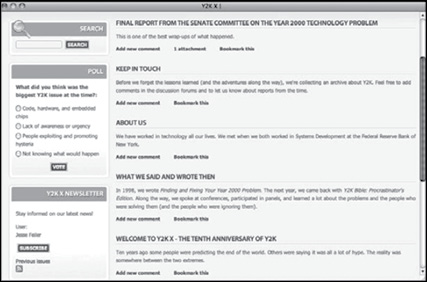
lay پس از راهاندازي صفحه ميتوانيد محتواي يک پنل را به پنلي ديگر منتقل کنيد يا view صفحه را با افزودن يا حذف پنلها تغيير دهيد. يکي از تفاوتهاي بزرگ پنل و out اين خود سيستم view اين است که شما محتواي هرتکه از پنل را تعيين ميکنيد. در يک است که محتواي موردنياز براي نمايش را مشخص ميکند. در صورت نياز به استفاده را در يک تکه از يک پنل جاي دهيد. view همزمان از اين دو، ميتوانيد يک
شروع کار با صفحات پنل
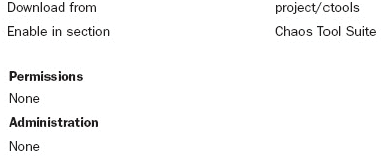
Panels اينجا ماژول – گام اول مثل هميشه دانلودکردن، نصبکردن و فعالکردن ماژول ميتوانيد تنظيمات سه 20 - 1 است. همچنين در جدول – Tool Chaos در کنار بسته را مشاهده کنيد. Panels ماژول
دانلود کنيد. 20 - 2 را طبق جدول Tool Chaos همچنين بايد ماژول بسته
پس از نصب و فعالکردن اين ماژولها شما يک گام ديگر با ايجاد پنلها فاصله داريد. چون هر صفحه پنلي يا ساختار پنلي شامل محتوايي است که شما مشخص ميکنيد، بايد از ابتدا به فکر محتواي مناسب براي اين ساختار باشيد. اگر از يک سايت نوپاي دروپالي هاي کافي براي صفحات پنلي مذکور گردآوري کنيد. story استفاده ميکنيد اول مقالات و
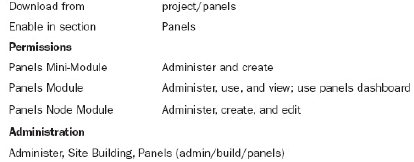
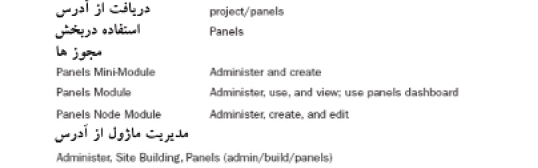
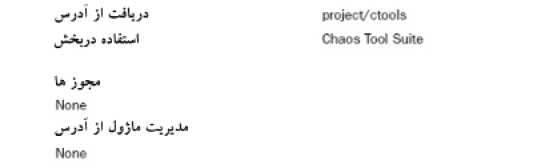
20 - 4 شکل
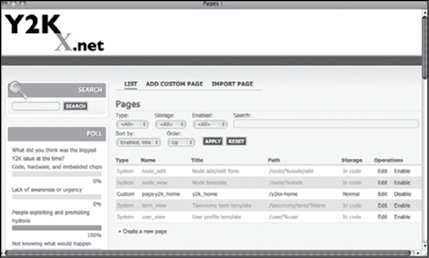
Edit از اينجا به بعد شما براي ويرايش صفحات ميتوانيد از کليککردن روي گزينه استفاده کنيد. همچنين ميتوانيد صفحات مختلف سايت را فعال يا غيرفعال کنيد.
استفاده از صفحه پنلي
ايجاد يک صفحه پنلي سه مرحله دارد:
خودتان امتحان کنيد
ايجاد يک صفحه پنلي
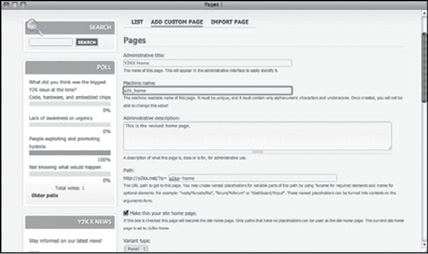
مشاهده کرديد رفته يا از بالاي صفحه گزينه 20 - 4. به صفحهاي که در شکل 1 در پايين Page New a Create را انتخاب کنيد يا گزينه Page Custom Add نام و مسير اين صفحه جديد را مشخص کنيد. البته تمام 20 - 5 صفحه را. سپس طبق شکل ويژگيهاي صفحه به جز نام داخلي (ماشيني) آن را ميتوانيد بعدا تغيير دهيد. در پايين نميتوانيد آنها را مشاهده کنيد. 20 - 5 صفحه تنظيمات اختياري قرار دارد که در شکل ميتوانيد آنها را دستنخورده رها کرده به راه خود ادامه دهيد. البته اگر ميخواهيد اين صفحه جديد صفحه اصلي سايت شما باشد، بايد روي چکباکس مربوطه کليک کنيد.
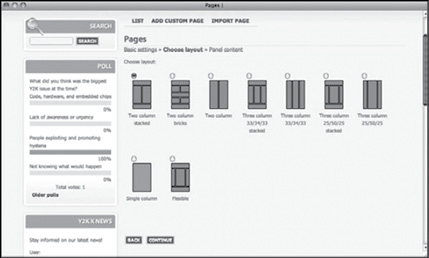
دلخواه خود را براي صفحه از ميان گزينههاي موجود برگزينيد(شکل out lay. حالا ميتوانيد 2 را بعدا تغيير دهيد و دادههاي out lay ). البته نيازي به نگراني نيست چون ميتوانيد اين 20 - 6 شما نيز پاک نخواهد شد؛ حتي اگر انتخاب بعدي شما تمام تکههاي انتخاب اول را نداشته باشد.
صفحه ميتوانيد آن را تغيير دهيد. بسياري از سايتها از چنين صفحهاي در صفحه out اصلي قالببندي شده خود استفاده ميکنند. همچنين ميتوان اين صفحه را مثل صفحه اصلي يک روزنامه يا نشريه طراحي کرد تا براي مخاطبان نيز آشنا باشد.
نکات مثبت و منفي فرمتهاي منسجم
به ياد داشته باشيد تصميم در اين مورد به سايت شما بستگي دارد. استفاده از صفحه اصلي منسجم باعث ميشود کاربران حرفهاي به راحتي قسمتهاي مختلف مثل مقالات و اخبار جديد را بيابند؛ مثل روزنامهاي که شما به راحتي ميتوانيد بخشهاي مختلف آن، هواشناسي، اخبار ورزشي يا ستونهاي سرمقاله را بيابيد. البته قبل از اينکه تصميم بگيريد در صفحه اصلي سايت خود از فرمتبندي کامل استفاده کنيد بايد به اين نکته توجه کنيد که: چنين استراتژي براي سايتي که تعداد مشخصي از کاربران هميشه از آن بازديد ميکنند مناسب است. يعني با چندبار مراجعه ميتوان بخشهاي مختلف سايت را شناسايي کرد. اما اگر اکثر کاربران شما تنها يک بار به بازيد سايت شما ميپردازند نميتوان چنين استراتژي در پيش گرفت. در اين صورت بهتر است از ساختاربندي کمتري در صفحه اصلي سايت استفاده کنيد.
صفحه اصلي شما منسجم است و محتواي آن تغيير نميکند، شما هميشه out lay اگر يک صفحه اصلي ثابت خواهيد داشت. و اگر مخاطبان ثابت و هميشگي داريد بهتر است از فرمتبندي منسجم براي صفحه اصلي استفاه کنيد.
مديريت صفحات پنلي
) مراجعه کنيد. pages / build / admin براي اين کار بايد به بخش طراحي سايت، صفحات ( مشاهده کنيد. 20 - 4 بدينترتيب ميتوانيد ليست صفحات را طبق شکل
هاي سايت view اين ليست صفحات پنلي شماست. البته نماي اين صفحات شبيه نماي داخلي وجود دارد و شما هم ميتوانيد با ايجاد view است. همانطور که در سايت تعدادي نمونههاي جديد برتعداد آنها بيفزاييد، تعدادي هم صفحه داخلي وجود دارد و شما ميتوانيد هاست. view تعدادي ديگر به آنها اضافه کنيد. همچنين تغيير صفحات شبيه پروسه تغيير صفحات داخلي دروپال بخشي از هسته اصلي دروپال است و اين صفحات در ليست با کد مشخص شدهاند. در حالي که صفحاتي که شما ايجاد کردهايد به طور طبيعي ذخيره شدهاند.
20 - 4 در بخش قبلي با نحوه ايجاد چنين صفحهاي آشنا شديد. همانطور که در شکل در سمت راست صفحه قبلي به Edit مشخص است ميتوانيد با کليککردن روي گزينه ويرايش تمام اين قسمت ها بپردازيد.
تنظيمات پايهاي
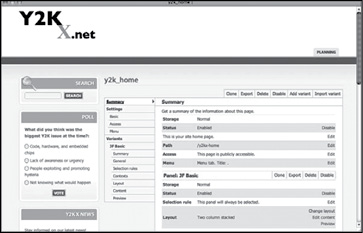
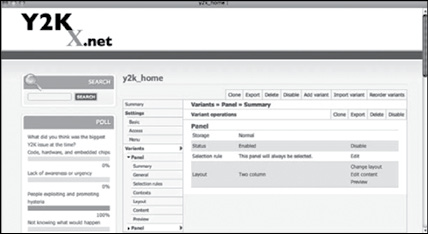
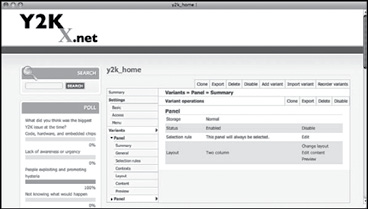
وارد صفحه خلاصه ميشويد. Edit با کليککردن روي گزينه 20 - 8 طبق شکل مشاهده کردهايد. 20 - 5 تنظيمات پايهاي اين بخش را قبلا در شکل
20 - 8 شکل
تنظيمات دسترسي
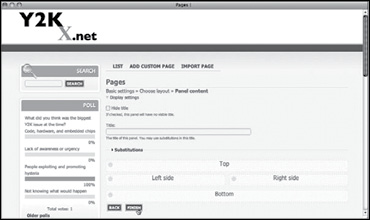
20 - 5 شکل
20 - 6 شکل
). 20 - 7 وارد صفحه نهايي ميشويد(شکل Continue. با کليککردن روي گزينه 3 اينجا ميتوانيد محتواي موردنظر را مشخص کنيد. مانند صفحه قبلي اينجا هم ميتوانيد کليک کنيد. Finish تنظيمات را بعدا تغيير دهيد. حالا بايد روي گزينه
20 - 7 شکل
ويرايش تنظيمات يک صفحه پنلي
- کاربر: زبان به شما کمک ميکند دسترسي به سايت تنها با تعيين زبان خاص ممکن شود.
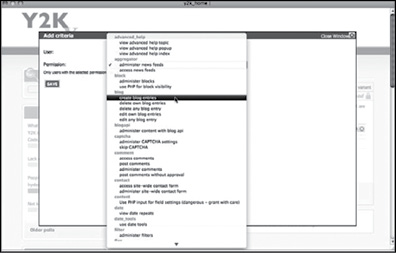
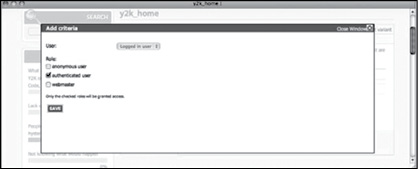
- کاربر: مجوزها به شما کمک ميکنند تنها به کاربراني اجازه دسترسي به سايت کليک Add دهيد که داراي مجوز هستند. اگر اين گزينه را انتخاب کنيد و روي گزينه باز ميشود و شما ميتوانيد مجوزهاي لازم 20 - 11 کنيد پنجره نمايشدادهشده در شکل براي دسترسي به سايت را انتخاب کنيد.
radio پس از اينکه ليست قوانين دسترسي خود را ايجاد کرديد، ميتوانيد از کليدهاي براي مشخصکردن اين نکته استفاده کنيد که آيا همه قوانين ميتوانند اجرا شوند يا فقط يکي. اين تنظيمات دسترسي بسيار کاربردي هستند.
20 - 11 شکل
البته دروپال ابزارهاي لازم براي کنترل دسترسي به سايت را در اختيار شما قرار ميدهد اما صفحهاي که حاوي يک پنل است ممکن است گرههاي فراواني با قوانين دسترسي گوناگون در خود جاي دهد. بنابراين دروپال هرتعداد گره که مجوز داشته باشد را به نمايش درميآورد. پس از اينکه ليست قوانين دسترسي را ايجاد کرديد ميتوانيد از کليدهاي راديو استفاده کنيد تا مشخص کنيد تمام قوانين اجازه اجرا دارند يا فقط يکي. براي مثال چهار گره بايد در يک صفحه به نمايش درآيند و يک کاربر تنها به سه تاي آنها دسترسي دارد. شما بايد تنظيمات دسترسي آن صفحه را به گونهاي نهايي کنيد که هرچهار گره به نمايش درآيند يا هيچکدام از آنها. به هرحال شما ميتوانيد تنها سه گره را در اختيار وي قرار دهيد ولي انتخاب خوبي نيست.
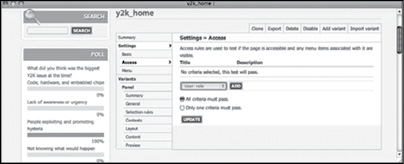
را مشاهده کنيد. اين 20 - 9 کليک کنيد تا تنظيمات مشابه شکل Access روي گزينه تنظيمات همان تنظيمات دسترسي است که در ساير قسمتهاي دروپال نيز وجود دارد. شايد نماي صفحه کمي متفاوت باشد اما کارکرد آن همان است.
20 - 9 شکل
شما ميتوانيد يکي از چهار گروه تنظيمات دسترسي را انتخاب کنيد. up - pop از منوي پنجرهاي باز ميشود که به شما اجازه ميدهد تنظيمات Add پس از کليک روي گزينه اين پنجره را نشان ميدهد. در مورد پنجرههاي مربوط 20 - 10 را پيکربندي کنيد. شکل به تنظيمات دسترسي آيکونهاي سمت راست نوار تيتر براي بستن پنجره يا پيکربندي تنظيمات به کار ميرود.
20 - 10 شکل
به شما اجازه ميدهد کد لازم براي ارزيابي را وارد کنيد تا مجوز PHP - کد دسترسي صادر شود. (قراردادن چنين تنظيماتي در اختيار کاربران کار خطرناکي است. )
- کاربر: نقش به شما اجازه ميدهد نقش موردنظر براي دسترسي به سيستم را مشخص کنيد.
تنظيمات عمومي
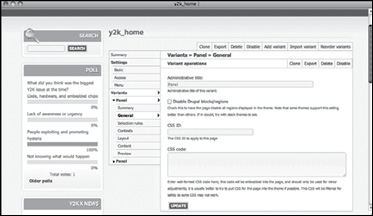
ميتوانيد تنظيمات عمومي را مشاهده کنيد. در اين قسمت ميتوانيد 20 - 14 در شکل صفحه را تنظيم کنيد. همچنين در اين قسمت ميتوانيد بلوکها و بخشهاي دروپالي CSS را در صورت نياز غيرفعال کنيد.
20 - 14 شکل
قوانين انتخابي
همانطور که قبلا گفته شد، يک صفحه ميتواند حاوي چند متغير باشد. قوانين انتخابي به کار گرفته ميشوند تا متغيرهاي آماده نمايش انتخاب شوند. البته نحوه کار مانند، کاربر: نقش، PHP قسمت تنظيمات دسترسي است: شما ميتوانيد يکي از گزينههاي کد کاربر: مجوز و کاربر: زبان را انتخاب کنيد. علاوه بر تعيين ارزش هرفاکتور، شما ميتوانيد مشخص کنيد همه آنها بايد اجرا شوند يا فقط يکي. دروپال در زمان اجزا با دريافت اولين پيام متغير موردنظر را به نمايش درميآورد.
Layout
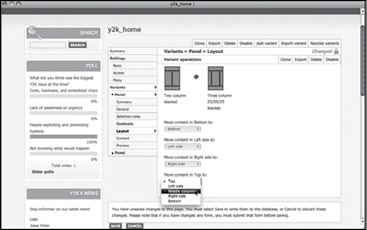
پنل خود را تغيير دهيد. دروپال تغييرات layout 20 - 6 شما ميتوانيد طبق شکل محتوا را مديريت ميکند و نيازي به نگراني در مورد از دستدادن اطلاعات نيست. به عنوان آن را تغيير 20 - 15 دوستونهاي در اختيار داريد ميتوانيد طبق شکل layout مثال اگر از شما پرسيده ميشود چگونه قصد داريد Continue دهيد. پس از کليک روي گزينه ). تنظيمات درهرصورت يکسان است و با تغييير اندازه 20 - 16 محتوا را مديريت کنيد(شکل صفحه تغيير ميکند.
تنظيمات منو
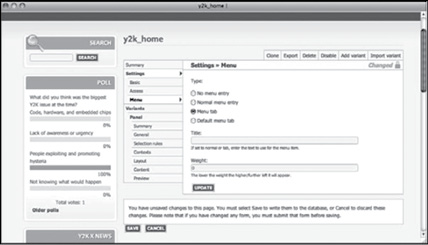
مشاهده کنيد. اين تنظيمات به صفحه اي 20 - 12 تنظيمات منو را ميتوانيد در شکل مربوط است که شما ايجاد کردهايد و با ساير تنظيمات منو در دروپال تفاوتي ندارد.
20 - 12 شکل
ويرايش تنظيمات متغير
شما ميتوانيد چند پنل در يک صفحه داشته باشيد. چون هرپنل ممکن است تنظيمات منحصر بهفردي داشته باشد و هرکدام از اين تنظيمات پيچيدگيهاي خاصي دارد، هرمتغير ). 20 - 13 صاحب تنظيمات مخصوصي است(شکل
20 - 13 شکل
هيچکدام از اين چهاربخش قسمت زيرين ندارند تا شما بتوانيد به اندازه دلخواه محتوا بدان افزوده اندازه آن را بي هيچ محدوديتي تغيير دهيد. در قسمت بالا سمت چپ هربخش کنترلي به شما اجازه ميدهد اندازه آن بخش را 20 - 17 وجود دارد که به کمک يک منو طبق شکل تعيين کنيد. شما ميتوانيد سبک هربخش را تعيين کنيد. گزينههاي استاندارد شما عبارتند از:
- ليست
- بدون سبک
- گوشههاي منحني
- پيشفرض
20 - 17 شکل
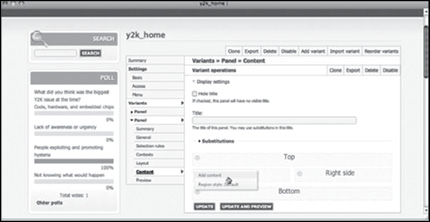
بدينترتيب شما ميتوانيد ساختار صفحه خود را متنوع کنيد. به عنوان مثال ميتوانيد سبک استاندارد را براي تمام بخشهاي يک صفحه انتخاب کنيد و فقط يکي از آنها را در يک سمت صفحه، با سبک گوشههاي منحني طراحي کنيد. البته نبايد کاربر را با طراحيهاي عجيب و شلوغ سردرگم کرد و طراحي صفحه بايد منسجم و منطقي باشد. حالا باز شود و محتواي up - pop استفاده کنيد تا پنجره Content Add ميتوانيد از گزينه ). 20 - 18 موردنظر خود را انتخاب کنيد(شکل
البته تمام اين انتخابها به محتواي موجود در سايت دروپالي شما بستگي دارد. استاندارد هستند. 20 - 18 گزينههاي موجود در شکل
فعاليت: از اين قسمتها ميتوانيد به خوبي استفاده کرده آنها را به راحتي به صفحات خود بيفزاييد چون کاملا اتوماتيک بوده نيازي نيست شما کاري انجام دهيد. اين قسمتبه شما کمک ميکند بر فعاليتهاي سايت خود به خوبي نظارت داشته باشيد.
محتوا
قسمت مهم طراحي پنل مرحله افزودن محتوا بدان است. وقتي يک صفحه و پنل جديد دوستونه Layout ). اين همان 12 - 7 ايجاد ميکنيد، قسمت محتوا در ابتدا خاليست(شکل ميتوانند محتوا را درخود جاي دهند: layout است. چهاربخش در
- بالا
- چپ
- راست
- پايين
20 - 15 شکل
20 - 16 شکل
خلاصه
صفحه استفاده کنيد. layout صفحات پنل به شما اجازه ميدهند از طراحي کلاسيک با استفاده از ساختار تيزري دروپال ميتوانيد تنوع بيشتري در صفحه اصلي سايت خود ايجاد کنيد و با اعمال تغييرات و جابجاييهاي متوالي، به تناسب و توازن دلخواه خود برسيد. با افزودن تکههاي حاوي دادههاي بهروز (به عنوان مثال آخرين نظرات کاربران) صفحه پنل آن به طور اتوماتيک بهروز ميشود. layout شما و
سوال و جواب
را به دست آوردهام. به نظر ميرسد دو نسخه اول Panel من منابع سه نسخه سوال: ديگر پشتيباني نميشوند و هيچ اشارهاي به بهروزرساني آنها نميشود. چرا؟
اين بخش از دروپال با سرعت فراواني رشد کرده است. پنلها کارکردي ارائه مي جواب: دهند که سايتها را به روزنامهها و نشريهها شبيه ميکنند. البته نيازي نيست در مورد اين رشد سريع نگران باشيد. برعکس بايد آن را نکتهاي مثبت ارزيابي کنيم. چون به هرحال در صورت بروز هرمشکلي امکان ندارد دروپال دادهها و اطلاعات شما را حذف کند. هرگرهي با هر نسخه از پنل ايجاد کردهايد تا هميشه در دروپال شما باقي ميماند. شايد مجبور باشيد برخي صفحات را تغيير دهيد اما دادهها ثابت هستند. layout
من از توصيه شما استفاده کرده صفحه اصلي سايت خود را به صفحهاي پنلي تبديل سوال: کردم. حالا اين صفحه پراکنده و خالي به نظر ميرسد. آيا کار اشتباهي انجام دادهام؟
نه. پنلها به مديريت محتواي شما ميپردازند. وقتي شما از سيستم قبلي جواب: سايت خود به دروپال کوچ ميکنيد يا صفحه پنلي خود را ايجاد ميکنيد، حجم زيادي از مطالب و محتوا که گردآوري کردهايد در فضاي ساختارمند صفحه ممکن است اندک به نظر برسد. بنابراين اين اتفاق کاملا طبيعي است. اگر واقعا احساس ميکنيد مشکلي وجود دارد ميتوانيد تيزرهاي صفحه را طولانيتر کرده از تيزر در مقاله اصلي استفاده نکنيد. همچنين ميتوانيد در متن گره از تصاوير مختلف استفاده کنيد.
کارگاه
امتحان
. چگونه ميتوان ويژگي بخشهاي دروپالي براي صفحات پنلي را غيرفعال کرد؟ 1
. آسانترين راه ايجاد يک صفحه پنلي کاملا بهروز چيست؟ 2
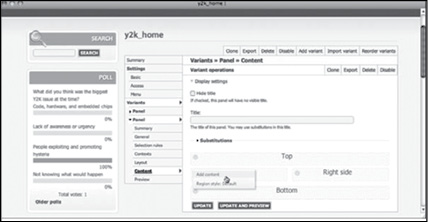
20 - 18 به شکل
، اوليه و ثانويه موردنياز براي نمايش در Navigation منوها: اينجا ميتوانيد منوهاي بخشهاي دروپالي پنلهاي خود را انتخاب کنيد.
گوناگون: اين قسمت مربوط به نمايش تصاوير است مثل نمايش تصادفي تصاوير يا نمايش جديدترين تصوير و نمايش بلوکهايي چون خبرنامهها.
ها: مواردي چون بلوک جستجو، ورود کاربر. Widget
پيشنمايش
اين قسمت پيش نمايش پايهاي صفحه را ارائه ميدهد. درصورت رضايت از اين پيشنمايش بايد آن را ذخيره کنيد.
. چگونه ميتوان يک صفحه پنلي را به صفحه اصلي سايت تبديل کرد؟ 3
جواب ها
. از تنظيمات عمومي در ويرايشگر متغير پنل استفاده کنيد. 1
ها يا بلوکهاي بهروز مثل کاربران جديد، آخرين نظرات view. با استفاده از گرهها، 2 ها ميتوانيد تکههاي سايت خود را پيکربندي کنيد. forum کاربران يا موضوعات فعال در
URL، پيکربندي سايت، بخش Administer. براي تعيين مسير به بخش 3 (مسير) صفحه پنلي مراجعه کنيد. همچنين در زمان ايجاد يک صفحه پنلي نيز ميتوانيد اين مورد را تنظيم کنيد.
فعاليتها
صفحات پنل مختلف را براي صفحه اصلي سايت خود آزمايش کنيد. تلاش کنيد ابتدا در ايجاد چنين صفحاتي تبحر کسب کنيد سپس آن را به صفحه اصلي سايت تبديل کنيد. پس از ايجاد هرصفحه آن را پرينت کرده در مورد نکات مثبت و منفي آن با گروه و دوستان خود مشورت کنيد. اگر محتواي سايت شما و پنلها ثابت باشد به راحتي ميتوان با چندبار مقايسه به نتايج بهتري رسيد. وقتي از مطالب و محتواي واقعي استفاده ميکنيد تغييرات و نقايص طراحي صفحه بيشتر به چشم ميآيند.