ايجاد منوها
مقدمه
يکي از اولين ملزومات هرسايت منوهاي آن است. چون بايد تمام اطلاعات سايت طبقهبندي شده در ساختار مناسبي قرا گيرد. بايد منوها را با دقت طراحي کرده مطالب و محتواي سايت را نظاممند کرد؛ محتوايي که در پايگاه داده دروپال بي هيچ نظمي ذخيره ميشود. حالا ديگر نظرات جديدي در مورد منوهاي کلاسيک و نوار منو مطرح شده و اين زمينه از طراحي سايت نيز رشد روزافزوني داشته است. در گذشته منو تنها ابزار کنترل يک نوشته ميشوند. در اين بخش در مورد منوهاي HTML ابزار وبي بود. منوهايي که با کمک دروپالي اطلاعات خوبي کسب خواهيد کرد. بسياري از سايتهاي مدرن هيچ منوي داخلي ندارند بلکه از کليدها و ساير ويژگيهاي ديداري سايت براي گردش در سايت استفاده ميکنند. اين امر در دروپال ميسر است. ساير سايتهاي مدرن نيز از منوهاي سلسلهمراتبي استفاده ميکنند تا قسمتهاي مختلف سايت را به کاربر معرفي کنند. در اين زمينه نسخه تغييراتي در قسمت ساختار منو داشته است. در واقع کمي جزئيات بيشتر به 7 دروپال
آنچه در اين بخش خواهيد آموخت:
ايجاد منوها و افزودن محتوا به آنها
ايجاد محتوا و افزودن آن به منوها
و استفاده از آنها در بلوکها Custom ايجاد منوهاي
21 - 2 شکل
21 - 3 شکل
اصطلاحات دروپالي اين بخش را با هم مرور ميکنيم:
نمايش قالب لينکهاي اوليه: دروپال از يک منوي لينکهاي اوليه پشتيباني ميکند. اين نکته معمولا يک گزينه در يک قالب است و تصميم براي نمايش آن برعهده شماست. که قبلا Garland هرقالب روش مشخصي براي نمايش لينکهاي اوليه دارد. در قالب معرفي شد، لينکهاي اوليه در قسمت بالا سمت راست صفحه با استفاده از مثلثهاي کوچک به نمايش درميآيند. شما ميتوانيد اين لينکها را در بخش پيکربندي قالب، فعال يا غيرفعال کنيد اما معمولا نميتوان مکان آنها را تغيير داد.
بلوک لينکهاي اوليه: يک بلوک لينکهاي اوليه از همان بلوکهاي دروپالي است که شما ميتوانيد به پيکربندي آن بپردازيد. شما ميتوانيد اين بلوک را در هرقسمت از صفحه که مناسب ديديد قرار دهيد. و ميتوانيد تصميم بگيريد که اين بلوک براي کاربران به نمايش دربيايد يا نه.
ساختار منوي دروپال اضافه شده است تا مديريت سايت براي کاربران تسهيل شود. اين شکسته شده به بخشهاي کوچکتري تقسيم شدهاند. البته 7 منوهاي کلاسيک در دروپال ندارد. 6 بخشهاي پايهاي منوها هيچ تفاوتي با دروپال
نگاهي به منوهاي دروپال
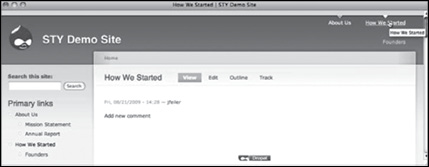
بهترين راه براي آشنايي با منوهاي دروپال مشاهده چند نمونه است. اينجا ما چند نمونه دو بخش 21 - 1 در اختيار شما قرار ميدهيم که تمام آنها را ميتوانيد شخصي کنيد. شکل يک منوي دروپالي را به نمايش درآورده است. در سمت چپ ميتوانيد لينکهاي اوليه منو(که ميتوانيد نام آن را تغيير دهيد) را مشاهده کنيد. اين يک منوي کلاسيک با دو مورد منويي است که هرکدام داراي يک زيرمجموعه هستند. شما ميتوانيد ترتيب سلسلهمراتبي آنها را کنترل کرده مشخص کنيد زيرمجموعهها به صورت پيشفرض، آشکار باشند يا پنهان.
21 - 1 شکل
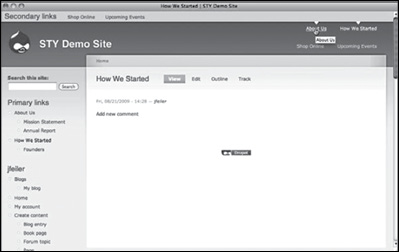
در قسمت بالا سمت راست لينکهاي اوليه منو قرار دارند. در قسمت بالا سمت راست صفحه نيز دو مورد اصلي منو را ميبينيد. با مقايسه دو شکل حاضر مشخص است که با کليککردن روي لينکهاي اوليه، لينکهاي زيرمجموعه آنها نمايان ميشوند. همچنين در اينجا ميتوانيد ترتيب سلسلهمراتبي بخشهاي سمت چپ و راست را با هم مقايسه کنيد. به اين نکته توجه 21 - 3 البته لينکهاي سمت راست ميتوانند مستقل باشند. در شکل داشته باشيد که لينکهاي بالايي در سمت راست لينکهاي اصلي منوي لينکهاي اوليه هستند. اما لينکهاي پاييني (خريد اينترنتي و وقايع پيشرو) لينکهاي کاملا مستقلي هستند. همچنين در قسمت بالا سمت چپ صفحه لينکهاي ديگري مشاهده ميکنيد که با ترتيب سلسلهمراتبي مرتب شدهاند و داراي تيتر هستند. (شما ميتوانيد لينکهاي ثانويه را تغيير دهيد مثل لينکهاي خدمات يا محصولات)
لينکهاي اوليه را مرجع لينکهاي ثانويه قرار دهيد. هرمنويي را 21 - 4. طبق شکل 2 ميتوان به صورت سلسلهمراتبي مرتب کرده سابمنوهاي مختلف در آن قرار داد. تنظيمات اين قسمت هم پس از لينکهاي اوليه(منوي اصلي) در رده دوم قرار ميگيرد.
ايجاد يک منو و استفاده از ترتيب سلسلهمراتبي
در دروپال ايجاد منو از اجزاي قديمي سيستم کار بسيار مشکلي است اما غيرممکن نيست. شما به راحتي ميتوانيد يکي از موارد منو را غيرفعال کرده رنگ آن را خاکستري کنيد.
براي اين کار دروپال دو روش براي ايجاد منو درنظر گرفته است:
آغاز کار با محتوا: هروقت گرهي در سايت ايجاد کرديد ميتوانيد آن را در منوي سايت قرار دهيد. چون کار را از محتوا آغاز کردهايد يک مورد فعال منويي خواهيد داشت به شرطي که آن را به دادههاي منو اضافه کنيد. اگر شما اين کار را انجام ندهيد، گرهي در اختيار خواهيد داشت که هيچ منويي به آن لينک نميدهد که البته کاري کاملا قانوني است. چون لازم نيست با استفاده از منو به تمام قسمتهاي سايت دسترسي داشت.
آغاز کار با منو: شما ميتوانيد يک مورد منويي را به يک منو اضافه کنيد. همچنين شما ميتوانيد موارد يک منو را ويرايش کرده ترتيب سلسلهمراتبي آنها را در منو تغيير دهيد. در اين روش شما موردمنويي را در دست داريد و بايد براي آن مسيري مناسب انتخاب کنيد تا به محتواي مربوطه ختم شود.
معمولا کاربران از هردو روش در قسمتهاي مختلف سايت خود استفاده ميکنند.
آغاز کار با محتوا
براي استفاده از روش اول بايد اين مراحل را طي کنيد.
خودتان امتحان کنيد
انتخاب يک منو براي محتوا
. 2. لينکهاي اوليه. 1 مثالي براي ترتيب سلسلهمراتبي منو با استفاده از اين روش:. چگونه شروع کرديم. 3. Us About
. يک گره ايجاد کنيد يا يکي از گرههاي موجود را ويرايش کنيد. 1
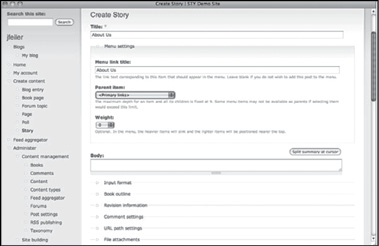
. در قسمت تنظيمات منو يک نام براي موردمنويي خود انتخاب کنيد و منويي که 2 به خوبي افزودن يک مورد 21 - 5 بايد اين مورد را در خود جاي دهد را مشخص کنيد. شکل
ميتوانيد مشاهده کنيد. 21 - 3 لينکهاي ثانويه: اين دسته از منوها و سابمنوها را در شکل شما ميتوانيد از نمايش قالب لينکهاي ثانويه، بلوک لينکهاي ثانويه و... براي نمايش اين دسته ميتوان اين لينکها را به صورت سلسلهمراتبي 21 - 2 و 21 - 1 استفاده کنيد. طبق شکل هاي ميتوان از روش جداکردن لينکها استفاده کرد. 21 - 3 مرتب کرد يا طبق شکل
را ميسازند. البته محتوا navigation علاوه بر اينها، دستهاي ديگر از لينکها منوي navigation و مسير دروپالي سايت شما نيز در لينکهاي اوليه و ثانويه و در منوي ذکر ميشود. البته وقتي ما از لينکهاي اوليه و ثانويه صحبت ميکنيم منظور ما ترتيب سلسلهمراتبي آنهاست. چيزي که ميتوان آن را تغيير داد و به عنوان مثال دسته لينکهاي قرمز و دسته لينکهاي سبز ناميد.
7 منوهاي دروپال
لينکهاي اوليه به منوي اصلي تبديل شدهاند. 7 در دروپال
خودتان امتحان کنيد
استفاده از ترتيب سلسلهمراتبي در منوهاي ثانويه
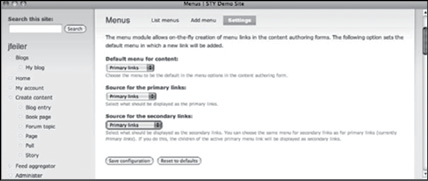
استفاده کنيد بايد اين مراحل 21 - 2 و 21 - 1 اگر ميخواهيد از روشي مثل شکلهاي را طي کنيد:
، طراحي سايت، منوها، تنظيمات Administer به بخش 21 - 4. طبق شکل 1 (D6: admin/build/menu/settings; D7: admin/structure/menu/settings) مراجعه کنيد.
21 - 4 شکل

آغاز کار با منو
اين قسمت به شما کمک ميکند منوهاي پيشفرض دروپال و منوهاي جديد خود را مديريت کنيد. يکي در اين قسمت، تفاوت 7 و 6 از تفاوتهاي آشکار دروپال منوهاي پيشفرض است.
6 دروپال
سه منوي پيشفرض وجود دارد: 6 در دروپال
: اين منو شامل دستورهاي پيشفرضي Navigation و ورود به Administer چون اکانت من، ايجاد محتوا، سايت است.
منوي اوليه: اين منو در ابتدا خاليست و شما بايد موارد منويي جديد به آن اضافه کنيد.
منوي ثانويه: اين منو هم در ابتدا خاليست و بايد وارد منويي جديد بدان بيفزاييد.
همچنين شما ميتوانيد موارد جديد به منوهاي پيشفرض اضافه کنيد و منوهاي خود را بسازيد. در / admin، طراحي سايت، منوها ( Administer به بخش 21 - 8 بايد طبق شکل 6 دروپال ) ميتوانيد 21 - 8 ) مراجعه کنيد. از ليست منوهاي پيشفرض (شکل menu / build منوهاي جديد را اضافه کنيد يا منوهاي موجود را ويرايش کنيد.
21 - 8 شکل
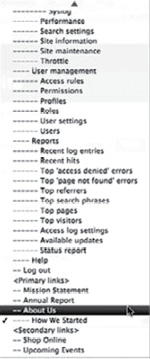
21 - 7 شکل
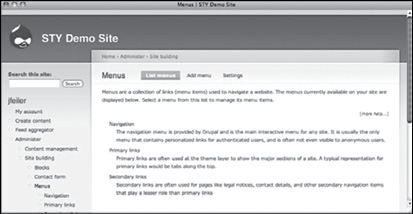
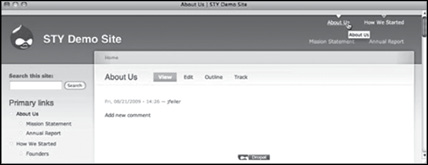
به منوي لينکهاي اوليه را به نمايش درآورده است. Us About
21 - 5 شکل
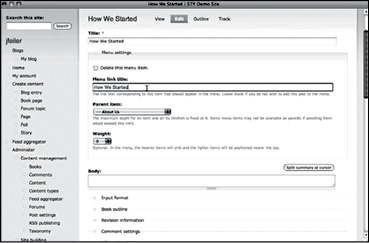
. براي افزودن يک گره ديگر به عنوان سابمنو، بايد يک گره جديد ايجاد کرده يا 3 يکي از گرههاي موجود را ويرايش کنيد و نامي براي آن انتخاب کنيد. سپس ميتوانيد آن ميتوانيد طريقه افزودن مورد 21 - 6 را به عنوان يک مورد منويي انتخاب کنيد. در شکل را مشاهده کنيد. Us About چگونه شروع کرديم به مورد
منوي لينکها را تشخيص دهيد. up - pop ميتوانيد ابزار 21 - 7. با مشاهده شکل 4 را به عنوان بخش مادر subitem به ياد داشته باشيد که شما ميتوانيد هرمورد منويي يا مورد منويي جديد انتخاب کنيد.
21 - 6 شکل
خودتان امتحان کنيد
) 6 (دروپال Home افزودن موردمنويي
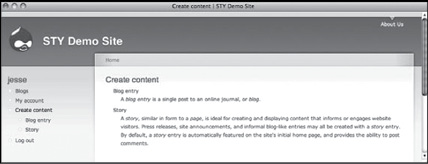
که از ماژولهاي هستهاي دروپال به شمار ميآيد Blog براي شروع بايد مطمئن شويد ماژول پايهاي براي کاربري که مجوز ايجاد، ويرايش و navigation منوي 21 - 10 فعال است. شکل دارد را به نمايش درآورده است. اين حالت پيشفرض است. در اين قسمت story حذف بلاگ و Home را خواهيد آموخت. چون ما ميخواهيم مورد منويي navigation طريقه تغيير منوي بدان اضافه کنيم تا با يک کيلک روي آن، به صفحه اصلي سايت برگرديم:
/ admin: D 6، طراحي سايت، منوها ( Administer به بخش 21 - 8. طبق شکل 1 ) مراجعه کنيد. build
21 - 10 شکل
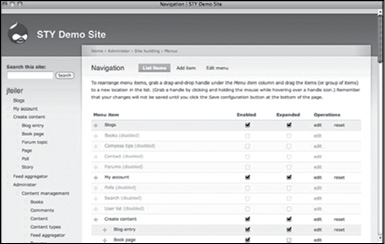
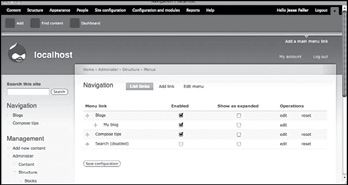
باز شود. 21 - 11 کليک کنيد تا ليست لينکها طبق شکل navigation. روي منوي 2
21 - 11 شکل
7 دروپال
در اين نسخه منوها نيز مانند نماي بخش مديريت کمي تغيير کردهاند. دروافع اين تغييرات چندان زياد نيست و تنها در جهت افزايش بهرهوري سيستم بوده است. اينجا را با هم مرور ميکنيم: 7 راهنماي منوهاي دروپال
در بالاي Dashboard، پيداکردن محتوا و Add ميانبرهاي مديريتي: دستورهاي پنجره قرار دارند(بخش مديريت دروپال). شما ميتوانيد براي افزودن مورد منويي جديد يا حذف آنها از منو، از اين قسمت استفاده کنيد.
و نسخههاي قبلي. 6 منوي اصلي: منوي لينکهاي اوليه در دروپال
مديريت: موارد اصلي سابمنوي اين منو عبارتند از محتوا، ساختار و... که در بالاي پنجره اين صفحه جاي ميگيرند.
و نسخههاي قبلي که برخي موارد 6 دروپال navigation: منوي Navigation مديريتي و کاربري (مثل ورود کاربر) از آن حذف شده است.
و نسخههاي قبلي. 6 منوي ثانويه: منوي لينکهاي ثانويه دروپال
منوي کاربر: شامل دستورهاي اکانت کاربري و گزينه خروج کاربر از سيستم.
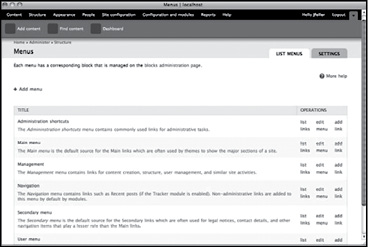
با هم متفاوت است، نحوه مديريت 7 و 6 هرچند ليست منوهاي پيشفرض دروپال، Administer به بخش 21 - 9 اينمنوها و موارد منويي آنها يکسان است. طبق شکل و Structure ) مراجعه کنيد يا از کليد menu / structure / admin ساختار، منوها ( استفاده کنيد. Menus لينک
21 - 9 شکل
خودتان امتحان کنيد
) 7 (دروپال Home افزودن موردمنويي
منوي 21 - 14 فعال است. شکل Blog براي شروع بايد مطمئن شويد ماژول دارد story پايه اي براي کاربري که مجوز ايجاد، ويرايش و حذف بلاگ و navigation را به نمايش درآورده است. اين حالت پيشفرض است. در اين قسمت با نحوه تغيير منوي بدان آشنا ميشويد. Home و اضافهکردن موردمنويي navigation
) مراجعه کنيد. menu / structure / admin: D 7 به بخش ساختار، منوها ( 21 - 9. طبق شکل 1
کليک کنيد. navigation در کنار منوي Links List روي گزينه 7. در درپال 2 باز ميشود. 21 - 15 بدينترتيب ليست لينکها مشابه شکل
است. 6. اين مرحله مثل مرحله همشماره در دروپال 3
است. 6. اين مرحله مثل مرحله همشماره در دروپال 4
21 - 14 شکل
21 - 15 شکل
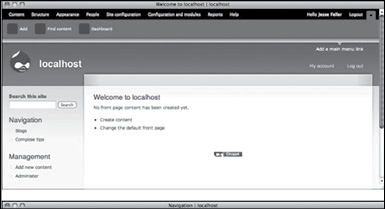
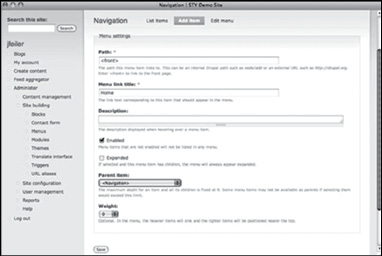
در بالاي صفحه کليک کنيد تا يک مورد منويي جديد Item Add. روي گزينه 3 استفاده کنيد تا شما را به صفحه > front < اضافه شود. براي قسمت مسير آن از عبارت ). 21 - 12 استفاده کنيد(شکل Home اصلي سايت برساند. براي قسمت تيتر از کلمه
21 - 12 شکل
مورد مادر حتما بايد از لينکهاي اوليه سايت باشد(پيشفرض). 6 در منوهاي دروپال بازگرديد. 21 - 11 کليک کنيد تا به ليست مشابه شکل Save روي گزينه
استفاده کنيد و آن را به بالاي Home. از فلش روبرويي براي برداشتن موردمنويي 4 کليک کنيد. Configuration Save روي گزينه 21 - 13 ليست اضافه کنيد و طبق شکل
21 - 13 شکل
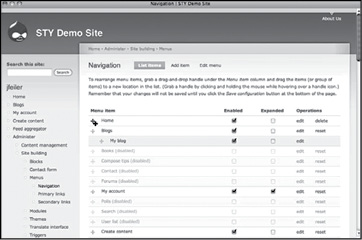
21 - 16 شکل
) و البته resources - hr منوي جديد به يک اسم داخلي خاص احتياج دارد(مثل ). حالا ميتوانيد اين منو را در ليست Resources HR يک نام جذاب براي کاربران(مثل منوهاي سايت مشاهده کنيد و موارد منويي جديد بدان بيفزاييد. دروپال به طور اتوماتيک براي هرمنو يک بلوک ايجاد ميکند. از اسم آن نيز براي نامگذاري بلوک استفاده ميشود. ميتوانيد اين بلوک جديد را در بخش غيرفعال ليست بلوکها مشاهده 21 - 17 طبق شکل up - pop کنيد. با استفاده از فلش چهارپر و برداشتن بلوک جديد يا استفاده از منوي ميتوانيد جاي مناسب آن را انتخاب و تعيين کنيد. پس از اتمام کار قسمت بلوکها را ذخيره کنيد.
21 - 17 شکل
ميتوانيد بلوکي شبيه Resources HR پس از ايجاد چند گره در زيرمجموعه منوي در اختيار داشته باشيد. 21 - 18 شکل
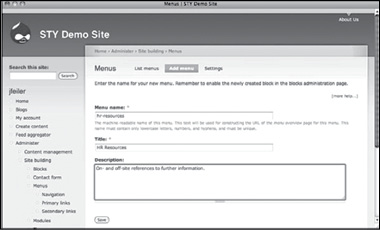
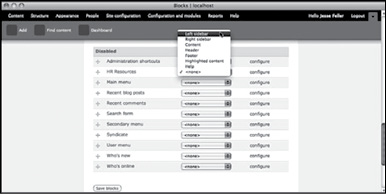
براي صفحات مخصوص Custom ايجاد يک منوي
شما ميتوانيد با استفاده از بلوکهاي حاوي منوي مخصوص خلاقيت خود را اثبات کنيد. يعني به دروپال اجازه دهيد به نگهداري لينکهاي ثانويه و اوليه (منوي اصلي) بپردازد و خود به منوهاي خاص برسيد. اما چگونه ميتوان در طول مدت استفاده از سايت، منوهاي يکسان است. ) در يک 7 و 6 حاشيهاي به صفحات خاص اضافه کرد؟ (اين پروسه در دروپال سايت بزرگ ممکن است هرزمينه صاحب يک بخش مستقل باشد. در کل براي يک ساختار مديريت سازماني بخشهاي مهم عبارتند از:
منابع انساني
سياستها
فرمها
اطلاعات محصولات (داخلي)
اطلاعات محصولات (براي بازديد عموم)
اين يک ساختار سلسلهمراتبي است. به عنوان مثال لينکهاي ثانويه زير گزينه منابع انساني عبارتند از:
ارزيابي عملکرد
سياستهاي پرداخت حقوق
مزاياي استخدامي
اينجا ممکن است به اين نکته اشاره کنيد که چرا گزينه سياستهاي پرداخت حقوق زير گزينه منابع انساني قرار ميگيرد. البته محتواي دروپالي هيچ جاي خاصي ندارد. يعني ميتوان همان صفحات را سابمنوي لينکهاي موضوعات ديگر قرار داد. اما ممکن است شما بخواهيد دستهاي از لينکها را شخصي کرده در بلوکي خاص در حاشيه صفحه سياستهاي پرداخت حقوق قرار دهيد با اين لينکها:
قوانين کار ايالت(لينک به خارج از سايت)
قوانين کار فدرال(لينک به خارج از سايت)
فرمهاي پرسنل ما
مشاهده کرديد مراجعه کنيد و روي 21 - 9 و 21 - 8 به بخش منوها که در شکلهاي يک منوي جديد بسازيد. 21 - 16 کليلک کنيد تا طبق شکل Menu Add گزينه
خلاصه
پس از آشنايي کامل با مفاهيم پايهاي منوها ميتوانيد اين پروسه را تکرار کنيد. کاربرد سايت شما را براي کاربران کاربرديتر ميکند. navigation بلوکهاي منومحور سيستم
سوال و جواب
دروپال به نسخه هفتم منتقل کنيم. براي 6 ما ميخواهيم سايت خود را از نسخه سوال: اينکه کاربران ما بتوانند با ساختار جديد منوهاي سايت آشنا شده مشکلي به وجود نيايد، چه کارهايي بايد انجام دهيم؟
navigation اين تنها در صورتي اتفاق ميافتد که شما در سايت از منوي جواب: استفاده کنيد وگرنه در صورت استفاده از منوهاي شخصي هيچ تغيير خاصي ايجاد نميشود. خاص براي سايت خود فکر کنيد که وابستگي navigation شما ميتوانيد به يک سيستم به ساختار اصلي نداشته باشد. در صورت داشتن زمان کافي به ويرايش گزينههاي مختلف خود بپردازيد. به عنوان مثال شما ميتوانيد يک منوي کاربران در navigation منوي طراحي کنيد تا کاربران به اين روش عادت کنند. 6 دروپال
آيا براي اندازه منوها محدوديتي وجود دارد؟ سوال:
متاسفانه نه. معمولا منوهاي شلوغ و طولاني قدرت مديريت را از مديرسايت جواب:
21 - 18 شکل
اينجا ميتوانيد از تنظيمات مخصوص بلوکها که در بخش پيکربندي لينکها در ليست بلوکها نهايي ميشود، استفاده بهتري داشته باشيد. بلوک جديدي که ايجاد کردهايد تنها ميتواند در صفحات خاص سايت به نمايش درآيد(يا در تمام صفحات سايت منهاي صفحات خاص). به خاطر داشته باشيد که ميتوانيد از منوهاي چندگانه براي نشاندادن مسير استفاده کنيد. شما ميتوانيد چندين بلوک منومحور بسازيد و در حاشيه صفحات و پايهاي منوهاي مرجعي navigation بخشهاي مختلف سايت قرار دهيد. علاوه بر سيستم چون اين نمونه هم براي سايت شما مفيد است. اگر در چندصفحه بلوکهاي منومحور نياز يک بلوک 21 - 19 داريد ميتوانيد اين منوها را ايجاد کرده آنها را شخصي کنيد. شکل منومحور را به نمايش درآورده است.
21 - 19 شکل
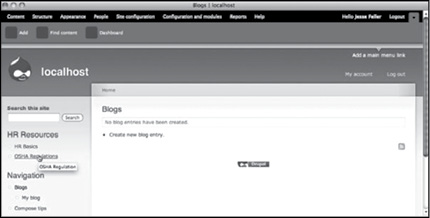
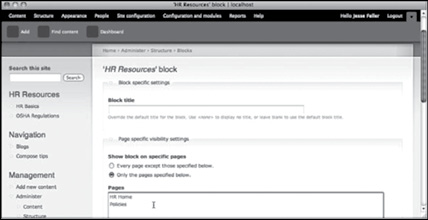
کشور استفاده کردهايد، 100 شامل بيش از up - pop سلب ميکنند. اگر از يک منوي ميدانيد که چقدر يافتن اسم کشور موردنظر کار سختي است.
کارگاه
امتحان
. چگونه ميتوان اين ويژگي را فعال کرد: نمايش متن در صورت حرکتکردن با 1 ماوس روي يک لينک؟
. چگونه ميتوان يک بلوک منومحور ساخت؟ 2
. چگونه ميتوان منوهاي با ترتيب سلسلهمراتبي ايجاد کرد؟ 3
جوابها
. اين بخش به قسمت توضيحات لينک منو مربوط است. 1
. دروپال پس از ايجاد منوي جديد توسط شما، اين کار را به طور اتوماتيک انجام 2 ميدهد. (اين بلوکها متعلق به منوها هستند بنابراين در صورت اعمال هرتغيير در منو، بلوکها نيز بهروز ميشوند. )
. اين سوال دو معني دارد: 3
. پس از ايجاد يک لينک منو، بايد لينک منوي مادر آن را انتخاب کنيد. 1
. براي لينک اوليه و ثانويه پيشفرض، بايد لينکهاي ثانويه را به لينکهاي اوليه 2 لينک کنيد تا ترتيب سلسلهمراتبي سابمنوهاي لينکهاي اوليه در تبهاي لينکهاي ثانويه جاي گيرند.
فعاليتها
بهتر است در مورد طراحي ساختار منوي سايت خود با ديگران مشورت کنيد. سيستم سايت را روي کاغذ تست کنيد تا مشکلات احتمالي را بيابيد. اگر در سايت navigation شما کليدها در مرکز قرا دارند از نماي منومحور استفاده کنيد و برعکس. سعي کنيد اززاويه جديدي به سايت خود نگاه کنيد.